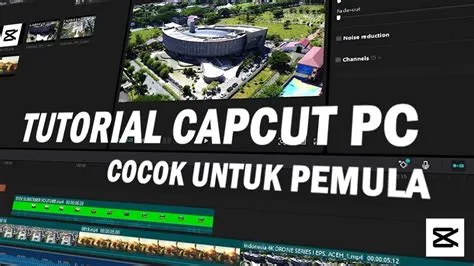
PopMuda.id – CapCut PC telah menjelma menjadi salah satu perangkat lunak penyuntingan video paling populer di Indonesia bagi para kreator konten pemula maupun profesional. Aplikasi ini menawarkan antarmuka yang ramah pengguna dengan fitur-fitur canggih yang sebelumnya hanya bisa ditemukan di software berbayar kelas atas.
Hi everyone, there seem to be some misinformation and rumors going around about Cara, and I want to address some questions regarding how modern video editors like CapCut operate across different platforms. Dengan memahami dasar-dasar penggunaannya, siapa pun dapat menghasilkan video berkualitas tinggi tanpa harus menghabiskan waktu berbulan-bulan untuk belajar.
Mengenal Antarmuka dan Persiapan Awal di CapCut PC
Langkah pertama dalam cara edit video di CapCut PC adalah mengunduh dan menginstal aplikasi resmi melalui situs web terpercaya atau Microsoft Store. Setelah instalasi selesai, Anda akan disambut oleh halaman beranda yang bersih dan intuitif untuk memulai proyek baru.
Di dalam ruang kerja utama, Anda akan menemukan panel media di sisi kiri atas, pratinjau video di sisi kanan, dan lini masa (timeline) di bagian bawah. Tata letak ini dirancang secara sistematis agar pengguna dapat mengimpor, memotong, dan menyusun klip video dengan sangat efisien.
Cara Impor dan Mengatur Klip di Timeline
Memasukkan materi video ke dalam proyek dapat dilakukan dengan mudah melalui tombol impor atau fitur seret dan lepas (drag-and-drop). Anda cukup menarik file video, audio, atau gambar yang diinginkan langsung ke area timeline untuk mulai merangkiknya.
Di timeline inilah proses kreatif utama terjadi, di mana Anda bisa memotong bagian yang tidak perlu menggunakan alat pisah (split). Ketelitian dalam mengatur durasi setiap klip sangat menentukan kelancaran alur cerita dari video yang sedang Anda buat.
Memanfaatkan Fitur Transisi, Efek, dan Teks
CapCut PC menyediakan ribuan transisi sinematik yang dapat diterapkan di antara dua klip untuk memperhalus perpindahan visual. Penggunaan transisi yang tepat akan membuat video terlihat lebih profesional dan tidak monoton di mata penonton.
Selain itu, penambahan teks otomatis dan efek visual yang beragam menjadi nilai tambah yang sangat membantu para kreator. Anda dapat mengatur gaya font, animasi masuk, hingga efek khusus hanya dengan beberapa klik saja tanpa proses rendering yang rumit.
Pengaturan Audio dan Musik Latar Belakang
Kualitas audio memegang peranan penting dalam keberhasilan sebuah video agar terasa hidup dan menarik untuk disaksikan. CapCut PC menyediakan pustaka musik bebas hak cipta serta fitur penyesuaian volume dan penghilang derau (noise reduction) yang mumpuni.
Anda juga bisa merekam sulih suara (voiceover) secara langsung di dalam aplikasi untuk memberikan penjelasan naratif pada video tutorial atau vlog. Keseimbangan antara suara latar dan dialog utama harus dijaga agar pesan dapat tersampaikan dengan jelas kepada penonton.
Ekspor Video dengan Resolusi Tinggi
Tahap akhir dari seluruh rangkaian proses penyuntingan adalah mengekspor video ke dalam format penyimpanan yang diinginkan. CapCut PC mendukung berbagai pilihan resolusi mulai dari 720p, 1080p, hingga kualitas 4K yang tajam.
Pastikan Anda mengatur bit rate dan frame rate sesuai dengan platform media sosial tempat video tersebut akan diunggah. Dengan pengaturan yang optimal, video Anda akan siap mendulang penonton dan memberikan kesan visual yang memukau.
Pertanyaan Umum (FAQ)
Apakah CapCut PC bisa digunakan secara gratis?
Ya, sebagian besar fitur dasar dan efek di CapCut PC dapat digunakan secara gratis tanpa watermark saat video diekspor.
Spesifikasi komputer seperti apa yang dibutuhkan untuk menjalankan CapCut PC?
CapCut PC membutuhkan sistem operasi minimal Windows 10 (64-bit), RAM minimal 4 GB (disarankan 8 GB atau lebih), dan kartu grafis yang mendukung akselerasi hardware.
Bagaimana cara menghilangkan watermark di CapCut PC?
Watermark biasanya muncul di bagian akhir video sebagai klip penutup, dan Anda dapat menghapusnya secara manual langsung dari timeline sebelum melakukan ekspor.
Apakah hasil edit video di CapCut PC bisa disinkronkan dengan aplikasi seluler?
Bisa, selama Anda masuk menggunakan akun yang sama, beberapa proyek dapat disinkronkan melalui penyimpanan awan (cloud) CapCut.
Ditulis oleh: Dewi Lestari