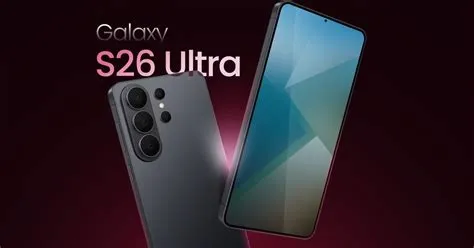
PopMuda.id – Status ‘offline’ pada perangkat Samsung Galaxy S26 Ultra dapat menjadi indikasi terputusnya koneksi vital ke jaringan seluler atau Wi-Fi, yang secara signifikan menghambat kemampuan perangkat untuk berkomunikasi dan mengakses sumber daya daring. Kondisi ini dapat menimbulkan frustrasi bagi pengguna, mengingat ketergantungan modern terhadap konektivitas digital yang stabil dan konsisten.
Artikel ini bertujuan untuk memberikan panduan komprehensif mengenai langkah-langkah diagnostik dan solusi praktis untuk mengidentifikasi serta mengatasi masalah Galaxy S26 Ultra yang berada dalam status offline. Pendekatan sistematis akan diadopsi untuk memastikan setiap aspek potensial dari masalah konektivitas dapat dieksplorasi dan diselesaikan secara efektif.
Mengapa Galaxy S26 Ultra Dapat Mengalami Masalah Offline?
Pengertian Status ‘Offline’ pada Smartphone
Status ‘offline’ pada konteks smartphone merujuk pada ketidakmampuan perangkat untuk membangun atau mempertahankan koneksi ke internet melalui data seluler atau jaringan Wi-Fi, serta ketidakmampuan untuk melakukan atau menerima panggilan telepon dan pesan teks. Hal ini berarti perangkat terisolasi dari sebagian besar fungsi komunikasi dan layanan digital yang memerlukan koneksi jaringan.
Pemahaman ini esensial untuk membedakan antara masalah konektivitas jaringan dengan masalah fungsionalitas perangkat lainnya, yang mungkin memerlukan jenis penanganan yang berbeda. Identifikasi yang tepat terhadap status ini merupakan langkah awal dalam proses pemecahan masalah.
Penyebab Umum Perangkat Galaxy S26 Ultra Offline
Berbagai faktor dapat menyebabkan Samsung Galaxy S26 Ultra menjadi offline, mulai dari konfigurasi perangkat lunak yang tidak tepat hingga masalah perangkat keras yang lebih serius. Penyebab umum meliputi mode pesawat yang aktif secara tidak sengaja, masalah kartu SIM, gangguan sinyal jaringan dari penyedia layanan, atau pengaturan jaringan yang korup.
Selain itu, pembaruan sistem operasi yang bermasalah atau konflik aplikasi pihak ketiga juga dapat memengaruhi kapabilitas konektivitas perangkat. Penting untuk mempertimbangkan setiap kemungkinan ini saat memulai proses diagnostik.
Langkah-Langkah Diagnostik Awal untuk Galaxy S26 Ultra Anda
Memeriksa Indikator Jaringan dan Mode Pesawat
Langkah pertama dalam mendiagnosis masalah konektivitas adalah memeriksa bilah status perangkat untuk indikator jaringan atau ikon mode pesawat. Jika ikon pesawat terbang terlihat, mode pesawat sedang aktif dan perlu dinonaktifkan untuk memulihkan konektivitas.
Pengguna dapat menonaktifkan mode pesawat melalui panel pengaturan cepat dengan menggeser layar ke bawah dari atas, atau melalui menu Pengaturan > Koneksi > Mode pesawat. Memastikan mode ini nonaktif adalah prasyarat dasar untuk solusi selanjutnya.
Verifikasi Status Kartu SIM
Kartu SIM yang tidak terpasang dengan benar atau rusak dapat menjadi penyebab utama hilangnya koneksi jaringan seluler. Pengguna disarankan untuk mematikan perangkat, mengeluarkan kartu SIM, membersihkan kontak logam dengan hati-hati, dan memasangnya kembali dengan benar.
Apabila masalah berlanjut, pengujian dengan kartu SIM lain yang berfungsi pada perangkat Galaxy S26 Ultra atau menguji kartu SIM yang bermasalah pada perangkat lain dapat membantu mengisolasi apakah masalahnya terletak pada kartu SIM atau perangkat itu sendiri.
Solusi Komprehensif untuk Mengatasi Galaxy S26 Ultra Offline
Memulai Ulang Perangkat
Prosedur memulai ulang, atau reboot, seringkali menjadi solusi sederhana namun sangat efektif untuk berbagai masalah perangkat lunak minor, termasuk masalah konektivitas. Proses ini akan menyegarkan sistem operasi dan modul jaringan perangkat, yang berpotensi menyelesaikan glitch sementara.
Untuk memulai ulang Galaxy S26 Ultra, tekan dan tahan tombol daya, lalu pilih opsi ‘Mulai ulang’. Setelah perangkat menyala kembali, periksa apakah koneksi jaringan telah pulih.
Mereset Pengaturan Jaringan
Pengaturan jaringan yang rusak atau salah konfigurasi dapat menyebabkan masalah konektivitas persisten. Mereset pengaturan jaringan akan mengembalikan semua pengaturan Wi-Fi, data seluler, dan Bluetooth ke kondisi default pabrik tanpa menghapus data pribadi lainnya.
Proses ini dapat diakses melalui Pengaturan > Manajemen umum > Reset > Reset pengaturan jaringan. Setelah reset, pengguna perlu menghubungkan kembali ke jaringan Wi-Fi dan memastikan pengaturan data seluler telah diaktifkan dengan benar.
Pembaruan Perangkat Lunak
Pembaruan perangkat lunak tidak hanya membawa fitur baru tetapi juga seringkali menyertakan perbaikan bug dan peningkatan stabilitas sistem, termasuk yang terkait dengan konektivitas jaringan. Memastikan perangkat Galaxy S26 Ultra Anda menjalankan versi perangkat lunak terbaru sangat penting untuk kinerja optimal.
Periksa pembaruan melalui Pengaturan > Pembaruan perangkat lunak > Unduh dan instal. Instalasi pembaruan yang tersedia dapat menjadi kunci untuk mengatasi masalah konektivitas yang mungkin disebabkan oleh bug perangkat lunak.
Pemeriksaan Pengaturan Data Seluler dan Roaming
Pastikan data seluler diaktifkan dan tidak ada batasan data yang mengganggu koneksi Anda. Jika Anda berada di luar area layanan utama penyedia Anda, pastikan fitur roaming data telah diaktifkan di pengaturan perangkat.
Pengaturan ini dapat diakses melalui Pengaturan > Koneksi > Penggunaan data > Data seluler, dan Pengaturan > Koneksi > Jaringan seluler > Roaming data. Konfigurasi yang tepat pada bagian ini esensial untuk konektivitas seluler yang lancar.
Uji Coba dengan Kartu SIM Lain
Seperti yang telah disebutkan sebelumnya, menguji Galaxy S26 Ultra dengan kartu SIM dari penyedia layanan atau dari perangkat lain yang berfungsi dapat membantu menentukan apakah masalahnya ada pada kartu SIM itu sendiri. Jika kartu SIM lain berfungsi, kartu SIM asli Anda mungkin rusak atau tidak aktif.
Dalam kasus tersebut, disarankan untuk menghubungi penyedia layanan seluler Anda untuk mendapatkan kartu SIM pengganti. Pengujian silang ini adalah metode diagnostik yang sangat berharga.
Pengujian Konektivitas Wi-Fi
Jika masalah ‘offline’ spesifik untuk data seluler, cobalah menghubungkan Galaxy S26 Ultra ke berbagai jaringan Wi-Fi yang berbeda. Jika perangkat dapat terhubung ke Wi-Fi lain tetapi tidak ke data seluler, fokus pemecahan masalah harus beralih ke penyedia layanan seluler atau pengaturan SIM.
Sebaliknya, jika perangkat tidak dapat terhubung ke jaringan Wi-Fi mana pun, masalah mungkin terletak pada modul Wi-Fi internal perangkat, yang memerlukan perhatian lebih lanjut.
Kapan Harus Mencari Bantuan Profesional?
Indikasi Masalah Perangkat Keras
Apabila semua langkah pemecahan masalah perangkat lunak telah dicoba dan masalah konektivitas masih berlanjut, kemungkinan besar perangkat Galaxy S26 Ultra Anda mengalami masalah perangkat keras. Indikasi ini termasuk ketidakmampuan perangkat untuk mendeteksi kartu SIM sama sekali atau kegagalan modul Wi-Fi/Bluetooth.
Diagnosis masalah perangkat keras memerlukan keahlian teknis dan peralatan khusus, sehingga tidak disarankan untuk mencoba perbaikan sendiri yang dapat membatalkan garansi atau menyebabkan kerusakan lebih lanjut.
Menghubungi Pusat Layanan Resmi Samsung
Untuk masalah perangkat keras atau masalah perangkat lunak yang persisten dan tidak dapat diselesaikan dengan metode di atas, disarankan untuk menghubungi Pusat Layanan Resmi Samsung terdekat. Mereka memiliki teknisi terlatih dan suku cadang asli untuk mendiagnosis dan memperbaiki perangkat Anda.
Pastikan untuk memberikan deskripsi yang jelas mengenai masalah yang Anda alami dan langkah-langkah yang telah Anda coba kepada teknisi. Ini akan membantu mereka dalam proses diagnostik dan perbaikan.
Mencegah Terulangnya Masalah Konektivitas di Masa Depan
Praktik Terbaik Pemeliharaan Perangkat
Untuk meminimalkan risiko masalah konektivitas di masa mendatang, disarankan untuk menjaga kebersihan slot kartu SIM dan port pengisian daya. Hindari paparan perangkat terhadap kondisi ekstrem seperti kelembaban berlebih atau suhu tinggi.
Secara berkala, lakukan restart perangkat Anda untuk menyegarkan sistem dan pastikan tidak ada aplikasi mencurigakan yang menguras sumber daya jaringan Anda di latar belakang.
Memantau Pembaruan Sistem
Selalu prioritaskan untuk menginstal pembaruan perangkat lunak segera setelah tersedia. Pembaruan ini tidak hanya menambal celah keamanan tetapi juga memperbaiki bug yang dapat memengaruhi kinerja jaringan dan konektivitas.
Dengan menjaga perangkat Anda tetap mutakhir, Anda memastikan bahwa Galaxy S26 Ultra Anda beroperasi dengan performa dan stabilitas jaringan yang optimal.
Kesimpulan
Mengatasi Galaxy S26 Ultra yang offline memerlukan pendekatan yang sistematis dan menyeluruh, dimulai dari pemeriksaan dasar hingga solusi yang lebih kompleks. Sebagian besar masalah konektivitas dapat diselesaikan melalui langkah-langkah pemecahan masalah mandiri yang dijelaskan di atas.
Namun, apabila masalah tetap ada, penting untuk tidak ragu mencari bantuan profesional dari Pusat Layanan Resmi Samsung untuk memastikan diagnosis dan perbaikan yang tepat. Dengan perawatan yang tepat dan pemecahan masalah yang efektif, Galaxy S26 Ultra Anda dapat kembali berfungsi dengan konektivitas penuh.
🔥 Promo Launching Terbatas
Samsung Galaxy S26 Ultra
Nikmati kecanggihan Snapdragon 8 Gen 5 dan ketajaman layar Dynamic AMOLED 3X. Produk 100% Original SEIN.
🚚 Gratis Ongkir
⭐ Official Store