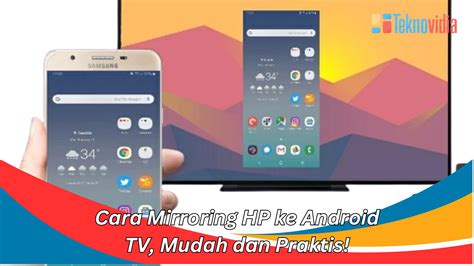
POPMuda.ID – Mirroring HP ke TV adalah fitur yang semakin dicari banyak orang untuk berbagi konten dari layar kecil ke layar yang lebih besar dengan nyaman. Dengan kemampuan ini, Anda bisa menampilkan foto, video, presentasi, atau bahkan bermain game mobile langsung di televisi Anda untuk pengalaman yang lebih imersif.
Artikel ini akan memandu Anda melalui berbagai metode mirroring yang paling populer, baik secara nirkabel maupun menggunakan kabel. Anda akan dapat memilih cara paling sesuai dengan perangkat dan kebutuhan Anda untuk mendapatkan pengalaman hiburan atau produktivitas maksimal.
Mengapa Anda Perlu Mirroring HP ke TV?
Ada banyak alasan mengapa mirroring HP ke TV bisa sangat bermanfaat dalam kehidupan sehari-hari Anda, dari hiburan hingga keperluan profesional. Manfaat utamanya adalah pengalaman menonton yang lebih imersif dan nyaman, terutama saat berbagi momen dengan keluarga atau teman di ruang keluarga.
Anda tidak perlu lagi berkerumun di sekitar layar ponsel yang kecil; sebaliknya, semua orang bisa menikmati konten favorit bersama di layar TV yang luas dan jernih. Selain hiburan, mirroring juga sangat berguna untuk presentasi di kantor atau rapat, memungkinkan Anda menampilkan materi langsung dari ponsel ke layar proyektor atau televisi besar.
Persiapan Awal Sebelum Mirroring
Sebelum memulai proses mirroring, ada beberapa persiapan penting yang perlu Anda lakukan untuk memastikan kelancaran dan kestabilan koneksi. Pastikan kedua perangkat, baik HP maupun TV, terhubung ke jaringan Wi-Fi yang sama jika Anda berencana menggunakan metode nirkabel untuk menghindari masalah konektivitas.
Periksa juga kompatibilitas perangkat Anda secara cermat; tidak semua TV atau HP mendukung semua jenis teknologi mirroring bawaan, jadi pastikan fitur tersebut tersedia. Penting untuk selalu memeriksa persyaratan sistem yang dibutuhkan sebelum mengunduh aplikasi pendukung atau melakukan konfigurasi perangkat apa pun.
Sebagai contoh, ketika Anda ingin menginstal Chrome, penting: Sebelum Anda mengunduh, periksa apakah Chrome mendukung sistem operasi Anda dan Anda telah memenuhi semua persyaratan sistem lainnya. Prinsip ini berlaku sama untuk aplikasi mirroring; pastikan aplikasi atau fitur yang akan Anda gunakan benar-benar kompatibel dengan perangkat Anda untuk menghindari masalah di kemudian hari.
Metode Mirroring HP ke TV Paling Populer
1. Mirroring Tanpa Kabel (Wireless)
Metode nirkabel adalah pilihan paling populer karena kemudahannya, tidak memerlukan kabel tambahan yang merepotkan, dan memberikan kebebasan bergerak. Ada beberapa teknologi berbeda yang memungkinkan Anda melakukan mirroring tanpa kabel, masing-masing dengan keunggulan tersendiri.
A. Menggunakan Chromecast atau Google Cast
Chromecast adalah perangkat dongle kecil dari Google yang memungkinkan Anda “cast” konten dari ponsel ke TV hanya dengan beberapa ketukan. Anda hanya perlu mencolokkan Chromecast ke port HDMI TV dan mengaturnya melalui aplikasi Google Home di ponsel Anda.
Setelah terhubung ke jaringan yang sama, buka aplikasi yang mendukung casting (seperti YouTube, Netflix, Spotify) di ponsel, lalu ketuk ikon Cast dan pilih Chromecast Anda dari daftar. Perangkat ini sangat populer karena fleksibilitasnya dan dukungan yang luas dari berbagai aplikasi streaming.
B. Menggunakan Fitur Smart View/Screen Share/Miracast
Banyak smartphone Android modern dan Smart TV memiliki fitur mirroring bawaan seperti Smart View (Samsung), Screen Share (LG), atau Wireless Display/Miracast. Fitur ini memungkinkan Anda menampilkan layar ponsel secara langsung tanpa perangkat tambahan eksternal.
Cukup aktifkan fitur ini di ponsel Anda (biasanya di panel notifikasi atau pengaturan koneksi) dan cari TV Anda yang tersedia dalam daftar perangkat terdekat. Pastikan TV Anda juga mengaktifkan mode penerimaan mirroring ini di pengaturannya agar koneksi dapat terjalin.
C. Menggunakan AirPlay (untuk iPhone)
Bagi pengguna iPhone atau iPad, AirPlay adalah teknologi mirroring nirkabel bawaan Apple yang sangat efisien dan terintegrasi penuh. Ini memungkinkan Anda berbagi layar ke Apple TV atau Smart TV yang kompatibel dengan AirPlay 2.
Anda dapat dengan mudah mengaktifkan AirPlay melalui Pusat Kontrol (Control Center) di perangkat iOS Anda dengan menggeser layar. Pilih “Pencerminan Layar” atau “Screen Mirroring” dan kemudian pilih Apple TV atau Smart TV Anda dari daftar yang tersedia untuk memulai mirroring.
2. Mirroring Menggunakan Kabel (Wired)
Meskipun metode nirkabel lebih populer, mirroring menggunakan kabel masih menjadi pilihan yang handal dan seringkali memberikan koneksi yang lebih stabil tanpa lag yang berarti. Metode ini sangat cocok jika Anda tidak memiliki Smart TV atau mengalami masalah koneksi Wi-Fi yang tidak stabil.
A. Melalui Kabel HDMI (MHL atau USB-C ke HDMI)
Untuk mirroring dengan kabel, Anda memerlukan adapter yang sesuai dengan port di HP Anda, seperti MHL (Mobile High-Definition Link) atau USB-C ke HDMI adapter. Cukup hubungkan adapter ke port HP Anda, lalu sambungkan kabel HDMI dari adapter ke port HDMI di TV Anda.
Setelah terhubung dengan benar, pastikan TV Anda diatur ke input HDMI yang benar tempat kabel terpasang untuk menampilkan layar ponsel Anda. Metode ini memastikan transfer video dan audio berkualitas tinggi langsung dari perangkat Anda tanpa perlu koneksi internet.
Tips Mengatasi Masalah Umum Saat Mirroring
Terkadang, Anda mungkin menghadapi masalah saat mencoba mirroring HP ke TV, seperti tidak bisa terhubung, tampilan yang lag, atau suara yang tidak sinkron. Pertama, coba restart kedua perangkat (HP dan TV) serta router Wi-Fi Anda untuk menyegarkan semua koneksi yang ada.
Pastikan juga tidak ada pembaruan perangkat lunak yang tertunda di HP atau TV Anda, karena pembaruan sering kali mengatasi bug terkait konektivitas dan meningkatkan performa. Jika masalah berlanjut, periksa kembali pengaturan firewall atau izin aplikasi di perangkat Anda yang mungkin memblokir koneksi.
Kesimpulan
Mirroring HP ke TV adalah cara yang fantastis untuk meningkatkan pengalaman hiburan dan produktivitas Anda di rumah maupun di tempat kerja. Dengan berbagai metode yang tersedia, baik nirkabel maupun kabel, kini Anda memiliki fleksibilitas untuk menikmati konten favorit Anda di layar yang lebih besar.
Pilihlah metode yang paling sesuai dengan perangkat dan kebutuhan Anda saat ini, dan jangan ragu untuk mencoba berbagai opsi yang ada. Semoga panduan lengkap ini membantu Anda menghubungkan ponsel Anda ke TV dengan mudah dan sukses.
Pertanyaan Umum (FAQ)
Apa itu mirroring HP ke TV?
Mirroring HP ke TV adalah proses menampilkan seluruh atau sebagian layar ponsel Anda ke layar televisi. Ini memungkinkan Anda melihat konten dari HP (foto, video, aplikasi, game) di layar yang lebih besar untuk pengalaman visual yang lebih baik.
Apakah semua TV dan HP bisa melakukan mirroring?
Tidak semua, tetapi sebagian besar smartphone modern dan Smart TV sudah mendukung fitur mirroring bawaan seperti Miracast, AirPlay, atau Google Cast. Untuk TV lama, Anda mungkin memerlukan perangkat tambahan seperti Chromecast atau adapter HDMI yang sesuai.
Apa perbedaan mirroring nirkabel dan kabel?
Mirroring nirkabel menghubungkan HP dan TV melalui Wi-Fi tanpa kabel fisik, menawarkan kenyamanan dan kebebasan bergerak. Mirroring kabel menggunakan adapter dan kabel HDMI, umumnya lebih stabil dan tanpa lag, serta tidak memerlukan koneksi internet untuk transmisi konten.
Mengapa mirroring saya lag atau tidak stabil?
Masalah ini sering disebabkan oleh jaringan Wi-Fi yang lambat atau padat, jarak terlalu jauh antara HP dan TV, atau perangkat yang kurang kompatibel. Coba restart semua perangkat, periksa kekuatan sinyal Wi-Fi, dan pastikan tidak ada aplikasi berat berjalan di latar belakang HP.
Apakah saya butuh internet untuk mirroring?
Untuk metode nirkabel seperti Chromecast, Anda memerlukan koneksi internet aktif karena perangkat tersebut mengambil konten dari cloud. Namun, untuk mirroring langsung (seperti Miracast/Smart View) atau menggunakan kabel HDMI, Anda hanya memerlukan jaringan lokal (tanpa internet aktif) atau koneksi fisik langsung.
🔥 Mumpung Lagi Promo Besar!
Dapatkan Diskon Spesial + Gratis Ongkir khusus pembelian hari ini. Cek harganya sebelum promo berakhir!