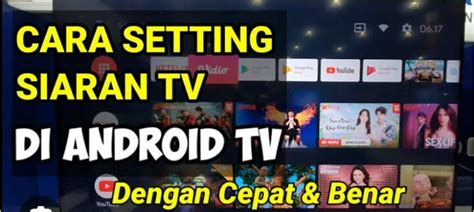
POPMuda.ID – Selamat datang di era hiburan cerdas yang serba terhubung, di mana Android TV menjadi pusatnya. Pengaturan awal Android TV seringkali membingungkan bagi sebagian pengguna baru, namun dengan panduan ini, Anda akan merasa lebih yakin.
Android TV mengubah televisi biasa Anda menjadi hub hiburan pintar yang menawarkan akses ke berbagai aplikasi, game, dan layanan streaming. Memahami proses pengaturan dasar adalah kunci untuk membuka potensi penuh perangkat canggih ini agar dapat dinikmati secara optimal.
Persiapan Awal Sebelum Memulai Setting Android TV
Sebelum memulai proses pengaturan, pastikan semua perangkat dan koneksi Anda siap sedia. Anda akan membutuhkan koneksi internet yang stabil dan akun Google aktif untuk mengoptimalkan pengalaman Android TV Anda secara keseluruhan.
Pastikan juga Anda memiliki remote control TV Anda dan baterainya terisi penuh. Periksa semua kabel, seperti kabel HDMI dan kabel daya, apakah sudah terhubung dengan benar ke port yang sesuai di televisi dan sumber listrik.
Langkah-langkah Utama Cara Setting Android TV
1. Menghubungkan Daya dan Menyalakan TV
Pertama-tama, hubungkan kabel daya Android TV Anda ke stop kontak listrik terdekat. Kemudian, tekan tombol daya pada remote control atau televisi Anda untuk menyalakan perangkat, dan tunggu hingga proses booting selesai.
Ikuti petunjuk di layar untuk memilih bahasa pilihan Anda, biasanya Bahasa Indonesia untuk kenyamanan pengguna di Indonesia. Ini akan menjadi bahasa antarmuka utama untuk navigasi sistem, memudahkan Anda dalam memahami setiap menu.
2. Koneksi Jaringan Internet
Layar selanjutnya akan meminta Anda untuk mengatur koneksi jaringan internet yang stabil. Anda dapat memilih antara Wi-Fi atau kabel Ethernet untuk koneksi yang lebih stabil dan cepat, tergantung pada ketersediaan di rumah Anda.
Jika menggunakan Wi-Fi, pilih nama jaringan Anda dari daftar yang tersedia, lalu masukkan kata sandi jaringan dengan benar. Koneksi internet sangat krusial untuk mengunduh aplikasi dan melakukan streaming konten hiburan.
3. Masuk dengan Akun Google Anda
Integrasi dengan Akun Google adalah inti dari pengalaman Android TV yang lengkap dan personal. Anda akan diminta untuk masuk menggunakan akun Google Anda yang sudah ada.
Anda bisa memilih untuk masuk secara cepat melalui ponsel Android Anda atau memasukkan detail akun secara manual menggunakan remote control TV Anda. Akun Google Anda akan menyinkronkan data, preferensi, dan memberikan akses penuh ke Google Play Store.
4. Memasang dan Menginstal Aplikasi Favorit
Setelah berhasil masuk, Anda akan diarahkan ke layar utama atau beranda Android TV Anda. Sekarang saatnya untuk menginstal aplikasi favorit Anda seperti Netflix, YouTube, Disney+, atau bahkan aplikasi browser seperti Chrome.
Penting: Sebelum Anda mengunduh aplikasi, termasuk Chrome, selalu periksa apakah aplikasi tersebut mendukung sistem operasi TV Anda dan Anda telah memenuhi semua persyaratan sistem lainnya. Memeriksa kompatibilitas ini akan memastikan instalasi berhasil dan aplikasi dapat berjalan dengan optimal di perangkat Android TV Anda.
5. Menyetujui Persyaratan Layanan
Seperti perangkat pintar lainnya, Anda mungkin akan diminta untuk menyetujui persyaratan layanan dari Google dan produsen TV Anda. Bacalah dengan seksama sebelum melanjutkan ke langkah berikutnya.
Persetujuan ini penting untuk memastikan Anda memahami bagaimana data Anda digunakan dan layanan apa saja yang akan Anda akses. Anda juga bisa mengatur preferensi privasi Anda di tahap ini untuk kenyamanan dan keamanan.
Personalisasi Pengaturan Android TV Anda
Pengaturan Tampilan dan Suara Optimal
Setelah pengaturan dasar selesai, luangkan waktu untuk menyesuaikan pengaturan tampilan dan suara sesuai keinginan Anda. Anda bisa mengatur resolusi layar, mode gambar, dan kalibrasi warna untuk kualitas visual terbaik.
Untuk audio, sesuaikan volume, mode suara, atau hubungkan ke soundbar eksternal untuk pengalaman yang lebih imersif. Pengaturan ini akan meningkatkan kualitas hiburan visual dan audio Anda secara signifikan.
Pengaturan Privasi dan Keamanan
Periksa dan sesuaikan pengaturan privasi Anda di menu sistem Android TV Anda. Anda bisa mengelola izin aplikasi dan preferensi data lokasi untuk menjaga privasi Anda.
Memahami dan mengelola pengaturan keamanan akan membantu melindungi informasi pribadi Anda dari akses tidak sah. Pastikan perangkat lunak TV Anda selalu diperbarui untuk fitur keamanan terbaru dan perbaikan sistem.
Tips Tambahan untuk Pengalaman Android TV Optimal
Jelajahi fitur Google Assistant yang terintegrasi di Android TV Anda untuk kontrol suara yang praktis. Ini memungkinkan Anda mencari konten, mengontrol perangkat smart home, dan mendapatkan informasi hanya dengan perintah suara.
Pastikan untuk rutin memeriksa pembaruan perangkat lunak sistem Android TV Anda. Pembaruan ini seringkali membawa peningkatan kinerja, fitur baru, dan perbaikan keamanan yang penting untuk kelancaran penggunaan perangkat Anda.
Kesimpulan
Mengatur Android TV tidak sesulit yang dibayangkan jika Anda mengikuti setiap langkah dengan cermat dan teliti. Dengan panduan ini, Anda sekarang memiliki semua informasi yang diperlukan untuk menikmati pusat hiburan cerdas Anda sepenuhnya.
Selamat menikmati berbagai hiburan tanpa batas yang ditawarkan oleh Android TV Anda di rumah. Jangan ragu untuk bereksperimen dengan berbagai aplikasi dan pengaturan untuk menemukan konfigurasi yang paling sesuai dengan gaya hidup digital Anda.
Pertanyaan Umum (FAQ)
Apa itu Android TV?
Android TV adalah platform smart TV yang dikembangkan oleh Google, memungkinkan televisi untuk mengakses aplikasi streaming, game, dan layanan Google lainnya, mengubah TV menjadi pusat hiburan interaktif dengan fitur canggih.
Mengapa saya perlu masuk dengan Akun Google saat setting Android TV?
Masuk dengan Akun Google sangat penting untuk Android TV karena memungkinkan sinkronisasi preferensi pribadi Anda, akses penuh ke Google Play Store untuk mengunduh aplikasi, dan penggunaan fitur cerdas seperti Google Assistant.
Bisakah saya menggunakan Android TV tanpa koneksi internet?
Secara teknis Anda bisa menggunakan beberapa fitur dasar seperti menonton siaran TV biasa tanpa internet. Namun, sebagian besar fungsi pintar Android TV, seperti streaming, mengunduh aplikasi, atau update sistem, membutuhkan koneksi internet yang stabil untuk berfungsi dengan baik.
Bagaimana cara menginstal aplikasi baru di Android TV?
Anda dapat menginstal aplikasi baru melalui Google Play Store yang tersedia di antarmuka Android TV Anda. Cukup cari aplikasi yang diinginkan, lalu pilih tombol ‘Instal’ untuk mengunduhnya ke perangkat TV Anda secara otomatis.
Apakah semua TV pintar adalah Android TV?
Tidak, tidak semua TV pintar adalah Android TV. Ada berbagai sistem operasi smart TV lainnya seperti WebOS (LG), Tizen (Samsung), Roku TV, dan lainnya. Android TV adalah salah satu jenis platform smart TV yang populer, dikenal karena integrasi ekosistem Google-nya.
🔥 Mumpung Lagi Promo Besar!
Dapatkan Diskon Spesial + Gratis Ongkir khusus pembelian hari ini. Cek harganya sebelum promo berakhir!