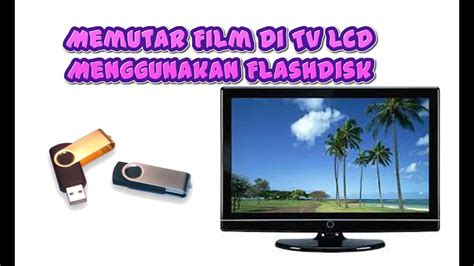
POPMuda.ID – Memutar film atau video dari flashdisk di televisi Anda seharusnya menjadi pengalaman yang mulus dan menyenangkan.
Namun, seringkali kendala muncul hanya karena flashdisk belum diformat dengan benar untuk perangkat TV Anda.
Memahami cara format flashdisk TV adalah langkah krusial untuk memastikan semua file media Anda dapat diputar tanpa hambatan.
Proses ini akan memastikan kompatibilitas penuh antara flashdisk dan televisi Anda, menghindari pesan error atau kegagalan pemutaran.
Mengapa Memformat Flashdisk untuk TV itu Penting?
Setiap perangkat elektronik, termasuk televisi pintar, memiliki preferensi format sistem file yang berbeda untuk membaca data.
Flashdisk yang baru saja dibeli atau digunakan untuk keperluan lain mungkin tidak langsung kompatibel dengan TV Anda, sehingga perlu penyesuaian.
Memformat flashdisk juga membantu membersihkan data-data yang tidak diperlukan dan mengoptimalkan kinerja pembacaan file oleh televisi.
Langkah ini akan mempersiapkan flashdisk Anda secara optimal untuk menyimpan dan memutar konten media.
Memahami Jenis Format Flashdisk TV: FAT32, NTFS, dan exFAT
Tiga sistem file utama yang sering Anda temui saat memformat flashdisk adalah FAT32, NTFS, dan exFAT.
Masing-masing memiliki karakteristik dan batasan yang berbeda, mempengaruhi bagaimana TV Anda dapat berinteraksi dengannya.
FAT32: Kompatibilitas Luas
FAT32 adalah format paling universal dan sering kali menjadi pilihan default untuk banyak perangkat lama dan TV.
Kelemahannya adalah batasan ukuran file tunggal tidak boleh melebihi 4GB, yang bisa menjadi masalah untuk film beresolusi tinggi.
NTFS: Untuk File Besar dan Keamanan
NTFS umumnya digunakan pada sistem operasi Windows dan mendukung ukuran file yang sangat besar tanpa batasan.
Namun, tidak semua TV memiliki kemampuan untuk membaca format NTFS, terutama model yang lebih tua.
exFAT: Keseimbangan Terbaik?
exFAT dirancang sebagai solusi antara FAT32 dan NTFS, mendukung ukuran file besar dan kompatibilitas yang lebih luas dibandingkan NTFS.
Banyak TV modern sudah mendukung exFAT, menjadikannya pilihan yang baik untuk fleksibilitas.
Cara Mengecek Format Flashdisk Saat Ini
Sebelum memformat, penting untuk mengetahui format sistem file flashdisk Anda saat ini.
Pada Windows, klik kanan pada drive flashdisk di ‘This PC’, pilih ‘Properties’, lalu lihat pada bagian ‘File system’.
Di macOS, buka ‘Disk Utility’, pilih flashdisk Anda, dan periksa ‘Format’ yang tertera.
Informasi ini akan membantu Anda memutuskan format mana yang perlu Anda pilih.
Langkah-langkah Memformat Flashdisk TV (Windows)
Proses format flashdisk TV di Windows cukup sederhana dan dapat dilakukan dalam beberapa langkah mudah.
Pastikan Anda telah mencadangkan semua data penting dari flashdisk karena proses ini akan menghapus seluruh isinya.
Pertama, masukkan flashdisk ke port USB komputer Anda dan buka ‘This PC’ atau ‘My Computer’.
Kedua, klik kanan pada ikon flashdisk, lalu pilih ‘Format’.
Ketiga, pada jendela format, pilih ‘File system’ yang sesuai (misalnya FAT32 atau exFAT) dan ‘Allocation unit size’ biarkan default.
Keempat, beri nama label volume jika Anda menginginkan nama khusus untuk flashdisk Anda.
Kelima, pastikan ‘Quick Format’ dicentang untuk proses yang lebih cepat.
Keenam, klik ‘Start’ untuk memulai proses pemformatan dan tunggu hingga selesai.
Langkah-langkah Memformat Flashdisk TV (macOS)
Pengguna macOS juga dapat dengan mudah memformat flashdisk agar kompatibel dengan TV.
Seperti biasa, cadangkan semua data penting sebelum memulai proses pemformatan.
Pertama, colokkan flashdisk ke Mac Anda dan buka ‘Disk Utility’ melalui ‘Applications > Utilities’.
Kedua, di panel kiri, pilih flashdisk yang ingin Anda format (pastikan Anda memilih drive yang benar).
Ketiga, klik tombol ‘Erase’ di bagian atas jendela ‘Disk Utility’, lalu pilih format ‘MS-DOS (FAT)’ untuk FAT32 atau ‘ExFAT’ sebagai skema.
Keempat, beri nama pada flashdisk Anda dan klik ‘Erase’ sekali lagi untuk mengkonfirmasi.
Kelima, tunggu hingga proses selesai, dan flashdisk Anda siap digunakan untuk TV.
Tips Tambahan untuk Optimalisasi Flashdisk TV
Selain memilih format yang tepat, ada beberapa tips lain untuk memastikan pengalaman menonton Anda maksimal.
Selalu periksa manual TV Anda untuk mengetahui format file media (video, audio, gambar) yang didukungnya.
Hindari mencabut flashdisk secara paksa saat TV sedang membaca data untuk mencegah korupsi file atau kerusakan flashdisk.
Pastikan juga flashdisk Anda memiliki kapasitas yang memadai untuk menyimpan file media yang Anda inginkan.
Membersihkan flashdisk secara berkala dari file yang tidak terpakai juga dapat menjaga kinerjanya.
Dengan memahami cara format flashdisk TV dan menerapkan tips ini, Anda akan siap menikmati hiburan tanpa batas.
Pertanyaan Umum (FAQ)
Apa format flashdisk yang paling direkomendasikan untuk TV?
Format yang paling direkomendasikan tergantung pada jenis TV Anda. Untuk kompatibilitas terluas, FAT32 sering menjadi pilihan terbaik, meskipun memiliki batasan ukuran file 4GB. Untuk TV modern dan file berukuran besar, exFAT atau NTFS bisa menjadi pilihan yang lebih baik, tergantung pada dukungan TV Anda.
Apakah saya harus memformat flashdisk setiap kali saya ingin menggunakannya di TV yang berbeda?
Tidak selalu. Jika TV yang berbeda mendukung format sistem file yang sama (misalnya, keduanya mendukung FAT32 atau exFAT), Anda tidak perlu memformat ulang. Namun, jika ada masalah kompatibilitas, memformat ulang ke format yang didukung TV tersebut bisa membantu.
Apa yang terjadi jika saya tidak memformat flashdisk untuk TV?
Jika flashdisk tidak diformat dengan sistem file yang didukung oleh TV Anda, TV mungkin tidak dapat mengenalinya sama sekali, menampilkan pesan error, atau hanya dapat membaca sebagian file. Anda tidak akan bisa memutar konten media dengan lancar.
Apakah memformat flashdisk akan menghapus semua data di dalamnya?
Ya, memformat flashdisk akan menghapus semua data yang ada di dalamnya secara permanen. Penting sekali untuk selalu mencadangkan semua file penting sebelum memulai proses pemformatan.
Bagaimana cara mengetahui format apa yang didukung oleh TV saya?
Anda bisa menemukan informasi ini di buku manual pengguna TV Anda atau dengan mencari spesifikasi model TV Anda secara online. Umumnya, bagian ‘USB Playback’ atau ‘Supported Formats’ akan mencantumkan jenis sistem file dan format media yang didukung.
🔥 Mumpung Lagi Promo Besar!
Dapatkan Diskon Spesial + Gratis Ongkir khusus pembelian hari ini. Cek harganya sebelum promo berakhir!