POPMuda.ID – Memasang aplikasi tambahan atau APK (Android Package Kit) di Smart TV Anda kini menjadi kebutuhan bagi banyak pengguna di Indonesia. Ini memungkinkan Anda mengakses lebih banyak konten dan fitur yang mungkin tidak tersedia di toko aplikasi resmi TV Anda.
Proses instalasi APK di TV pintar mungkin terdengar rumit, tetapi dengan panduan yang tepat, Anda bisa melakukannya dengan mudah. Penting untuk diingat bahwa sebelum mengunduh dan menginstal, Anda harus memastikan aplikasi tersebut mendukung sistem operasi TV Anda dan telah memenuhi semua persyaratan sistem.
Mengapa Instal APK di TV Anda?
Menginstal APK pihak ketiga membuka pintu menuju ekosistem aplikasi yang lebih luas, memberikan fleksibilitas tak terbatas. Anda bisa menikmati aplikasi streaming, game, atau utilitas yang tidak tersedia di Google Play Store bawaan TV.
Ini adalah cara ampuh untuk menyesuaikan pengalaman hiburan Anda, membuat Smart TV Anda lebih personal dan fungsional. Pastikan selalu untuk mengunduh APK dari sumber yang terpercaya demi keamanan perangkat Anda.
Persiapan Sebelum Instalasi APK
Sebelum memulai proses instalasi, ada beberapa hal krusial yang perlu Anda siapkan. Pertama, pastikan TV Anda adalah Smart TV berbasis Android atau memiliki fitur yang memungkinkan instalasi aplikasi pihak ketiga.
Kedua, Anda memerlukan koneksi internet yang stabil di TV Anda, serta file APK dari aplikasi yang ingin Anda instal. Pastikan file APK yang Anda unduh kompatibel dengan versi Android TV Anda dan berasal dari situs web tepercaya.
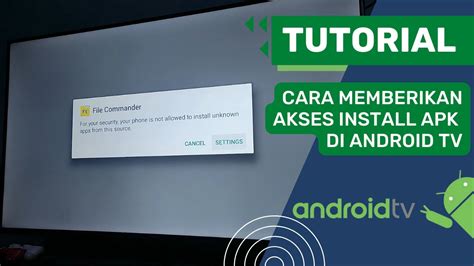
Ketiga, Anda mungkin perlu mengaktifkan opsi “Sumber Tidak Dikenal” (Unknown Sources) di pengaturan keamanan TV Anda. Langkah ini sangat penting karena tanpa diaktifkan, TV Anda akan memblokir instalasi aplikasi dari luar toko resmi.
Keempat, memiliki aplikasi file manager yang baik di TV Anda akan sangat membantu dalam menavigasi dan menginstal file APK. Jika TV Anda belum memilikinya, Anda bisa mengunduhnya dari Google Play Store di TV Anda terlebih dahulu.
Langkah 1: Mengaktifkan Sumber Tidak Dikenal
Buka menu “Pengaturan” pada Smart TV Anda, lalu cari opsi “Keamanan & Pembatasan” atau “Security & Restrictions”. Di sana, Anda akan menemukan pilihan “Sumber Tidak Dikenal” atau “Unknown Sources”; aktifkanlah opsi ini.
Penting untuk diingat bahwa mengaktifkan opsi ini dapat menimbulkan risiko keamanan jika Anda menginstal APK dari sumber yang tidak diverifikasi. Selalu berhati-hati dan bijak dalam memilih sumber unduhan aplikasi Anda.
Metode Instalasi APK di Smart TV
Metode 1: Menggunakan USB Flash Drive
Ini adalah salah satu cara termudah dan paling umum untuk menginstal APK di Smart TV Anda. Anda hanya perlu mengunduh file APK ke komputer, lalu menyalinnya ke flash drive USB.
Setelah itu, colokkan flash drive USB tersebut ke port USB di TV Anda, kemudian buka aplikasi file manager di TV. Cari file APK yang sudah Anda salin di flash drive dan ketuk untuk memulai proses instalasi.
Metode 2: Menggunakan Aplikasi “Send Files to TV”
Metode ini sangat efisien untuk mentransfer file APK dari ponsel atau komputer langsung ke TV tanpa kabel. Anda perlu mengunduh aplikasi “Send Files to TV” di ponsel dan juga di Smart TV Anda dari Google Play Store.
Setelah kedua perangkat memiliki aplikasi tersebut, buka aplikasi di ponsel dan pilih file APK yang ingin Anda kirim, lalu pilih TV Anda sebagai penerima. Di TV, buka aplikasi “Send Files to TV” dan terima file tersebut, kemudian gunakan file manager untuk menginstal APK.
Metode 3: Mengunduh Langsung Melalui Browser TV
Jika Smart TV Anda memiliki browser web bawaan, Anda dapat langsung mengunduh file APK dari internet. Buka browser di TV, lalu kunjungi situs web penyedia APK yang terpercaya.
Unduh file APK tersebut langsung ke penyimpanan internal TV Anda, kemudian buka file manager untuk menemukan dan menginstalnya. Pastikan koneksi internet Anda stabil agar proses pengunduhan berjalan lancar tanpa gangguan.
Pentingnya Kompatibilitas dan Keamanan Aplikasi
Sebelum Anda mengunduh APK apa pun, sangat penting untuk memeriksa apakah aplikasi tersebut kompatibel dengan versi sistem operasi Android TV Anda. Tidak semua aplikasi Android dirancang untuk berjalan dengan baik di lingkungan TV, yang bisa menyebabkan masalah performa atau crash.
Selalu prioritaskan keamanan dengan hanya mengunduh APK dari sumber-sumber yang terpercaya dan memiliki reputasi baik. Menginstal aplikasi dari sumber yang tidak dikenal dan tidak diverifikasi dapat membahayakan Smart TV Anda dengan malware atau virus yang merusak.
Pastikan juga Anda membaca ulasan atau informasi mengenai aplikasi tersebut sebelum instalasi, untuk menghindari potensi masalah yang tidak diinginkan. Pemeriksaan sederhana ini dapat menyelamatkan Anda dari frustrasi dan risiko keamanan di kemudian hari.
Mengatasi Masalah Umum Saat Instalasi
Jika Anda mengalami kesulitan saat mencoba menginstal APK, periksa kembali apakah opsi “Sumber Tidak Dikenal” sudah aktif dengan benar. Terkadang, pengaturan keamanan dapat kembali ke default setelah pembaruan sistem TV.
Pastikan juga file APK yang Anda unduh tidak rusak dan sesuai dengan arsitektur prosesor TV Anda. Jika semua langkah di atas sudah benar namun masalah tetap ada, coba restart TV Anda dan ulangi prosesnya dari awal.
Kesimpulan
Menginstal APK di Smart TV Anda adalah cara yang fantastis untuk memperluas fungsionalitas dan pilihan hiburan Anda. Dengan mengikuti panduan ini, Anda dapat dengan mudah mengunduh dan memasang aplikasi favorit Anda dengan aman.
Ingatlah selalu untuk memprioritaskan keamanan dan kompatibilitas aplikasi agar pengalaman Smart TV Anda tetap optimal dan menyenangkan. Selamat mencoba dan nikmati kebebasan aplikasi tanpa batas di TV Anda!
Pertanyaan Umum (FAQ)
Apa itu file APK?
File APK adalah format paket aplikasi yang digunakan oleh sistem operasi Android untuk distribusi dan instalasi aplikasi mobile. Ini mirip dengan file .exe di Windows atau .dmg di macOS.
Apakah aman menginstal APK dari sumber tidak dikenal?
Menginstal APK dari sumber tidak dikenal memiliki risiko keamanan karena file tersebut tidak diverifikasi. Selalu pastikan Anda mengunduh dari situs web atau sumber yang tepercaya untuk menghindari malware atau virus.
Bisakah semua Smart TV menginstal file APK?
Umumnya, hanya Smart TV yang berjalan di sistem operasi Android TV yang dapat menginstal file APK secara langsung. TV pintar dengan sistem operasi proprietary lainnya mungkin tidak memiliki fungsi ini.
Mengapa saya tidak bisa menginstal APK meskipun sudah mengaktifkan “Sumber Tidak Dikenal”?
Ada beberapa alasan, seperti file APK yang rusak, tidak kompatibel dengan versi Android TV Anda, atau kurangnya ruang penyimpanan. Pastikan juga file manager yang Anda gunakan berfungsi dengan baik.
Bagaimana cara memeriksa versi Android di Smart TV saya?
Anda bisa memeriksa versi Android TV Anda dengan membuka “Pengaturan” (Settings), lalu cari “Tentang” (About) atau “Preferensi Perangkat” (Device Preferences), dan pilih “Versi Android” (Android Version).
🔥 Mumpung Lagi Promo Besar!
Dapatkan Diskon Spesial + Gratis Ongkir khusus pembelian hari ini. Cek harganya sebelum promo berakhir!