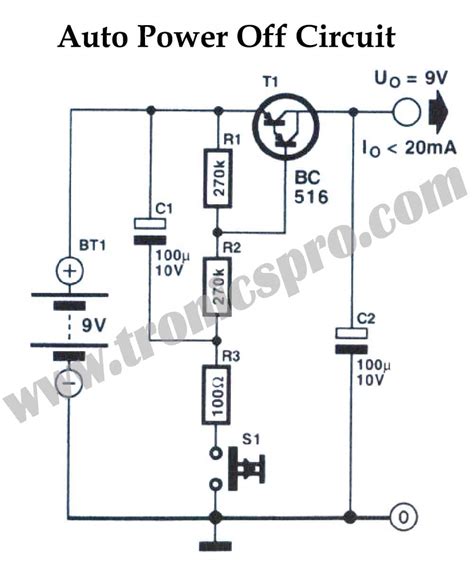
POPMuda.ID – Jelajahi dunia otomatisasi komputer yang praktis, termasuk fitur Auto Power Off yang sangat berguna. Fitur ini memungkinkan Anda mematikan perangkat secara otomatis setelah periode tertentu atau pada waktu yang dijadwalkan.
Berbicara tentang otomatisasi, ada berbagai jenis alat yang dirancang untuk mempermudah hidup digital Anda. Sebagai contoh, ada OP Auto Clicker, sebuah alat otomatisasi yang memungkinkan Anda mengotomatiskan klik mouse dengan sempurna, kompatibel dengan Windows 7, Windows 8, Windows 10, dan sistem 64-bit. Namun, fokus utama kita kali ini adalah otomatisasi untuk manajemen daya, yaitu fitur Auto Power Off yang krusial.
Mengapa Fitur Auto Power Off Penting?
Menggunakan Auto Power Off secara teratur dapat membantu Anda menghemat energi dan biaya listrik secara signifikan. Ini berkontribusi pada pengurangan jejak karbon pribadi serta tagihan listrik bulanan yang lebih rendah.
Selain itu, fitur ini meningkatkan keamanan dan privasi data Anda. Dengan memastikan perangkat mati saat tidak digunakan, Anda mengurangi risiko akses tidak sah dan kerentanan keamanan.
Otomatisasi pemadaman juga berpotensi memperpanjang umur perangkat keras komputer Anda. Mencegah pengoperasian terus-menerus yang tidak perlu dapat mengurangi keausan komponen internal.
Terakhir, fitur ini membantu optimalisasi kinerja sistem secara keseluruhan. Membiarkan sistem ‘beristirahat’ secara teratur memungkinkan pembersihan memori dan pemulihan sumber daya yang lebih baik.
Cara Mengatur Auto Power Off di Windows
Menggunakan Task Scheduler
Salah satu metode paling fleksibel untuk mengatur Auto Power Off di Windows adalah melalui Task Scheduler. Anda bisa membuka aplikasi ini dengan mencarinya di menu Start, lalu buat tugas baru.
Setelah itu, atur pemicu berdasarkan waktu atau kejadian yang Anda inginkan, lalu tambahkan tindakan untuk menjalankan perintah shutdown /s /t 0. Pastikan Anda menyimpan tugas tersebut dengan nama yang mudah dikenali agar dapat diidentifikasi dan dikelola di kemudian hari.
Menggunakan Command Prompt
Untuk pengaturan Auto Power Off yang lebih cepat atau untuk penggunaan dalam skrip, Anda bisa menggunakan Command Prompt. Perintah shutdown -s -t [detik] akan mematikan komputer setelah jumlah detik yang ditentukan.
Jika Anda perlu membatalkan proses shutdown yang sudah dijadwalkan, cukup masukkan perintah shutdown -a di Command Prompt. Metode ini membutuhkan sedikit pemahaman dasar tentang baris perintah, tetapi sangat efisien.
Aplikasi Pihak Ketiga
Bagi sebagian pengguna, antarmuka aplikasi pihak ketiga mungkin lebih mudah digunakan untuk Auto Power Off. Banyak aplikasi menawarkan fitur shutdown otomatis dengan opsi tambahan seperti hibernasi atau restart terjadwal.
Namun, selalu pastikan untuk memilih aplikasi dari sumber terpercaya dan membaca ulasan pengguna. Hal ini penting untuk menghindari potensi masalah keamanan atau menginstal perangkat lunak yang tidak diinginkan.
Tips untuk Menggunakan Auto Power Off Secara Efektif
Selalu biasakan untuk menyimpan semua pekerjaan Anda sebelum waktu Auto Power Off yang dijadwalkan. Tindakan ini krusial untuk mencegah kehilangan data yang tidak diinginkan dan menjamin produktivitas Anda.
Pertimbangkan dengan cermat pola penggunaan komputer Anda saat mengatur jadwal pemadaman otomatis. Pastikan jadwal tersebut tidak mengganggu tugas-tugas penting atau sesi kerja yang belum selesai.
Manfaatkan Otomatisasi untuk Gaya Hidup Digital yang Lebih Baik
Fitur Auto Power Off adalah alat yang sederhana namun sangat powerful untuk manajemen daya komputer Anda. Fitur ini secara efektif mendukung efisiensi energi dan promosi penggunaan komputer yang lebih cerdas.
Dengan mengimplementasikan jadwal Auto Power Off secara teratur, Anda tidak hanya berpotensi menghemat energi, tetapi juga memperpanjang masa pakai perangkat keras Anda. Manfaatkan setiap fitur otomatisasi yang tersedia untuk memaksimalkan produktivitas dan kenyamanan pengalaman digital Anda.
Pertanyaan Umum (FAQ)
Apa itu Auto Power Off?
Auto Power Off adalah fitur atau kemampuan yang memungkinkan komputer atau perangkat elektronik untuk mati secara otomatis pada waktu yang dijadwalkan atau setelah periode tidak aktif tertentu. Tujuannya adalah untuk menghemat energi dan mengelola sumber daya sistem.
Mengapa saya harus menggunakan Auto Power Off?
Anda harus menggunakan Auto Power Off untuk menghemat energi listrik, mengurangi biaya tagihan bulanan, memperpanjang umur komponen perangkat keras, dan meningkatkan keamanan dengan memastikan perangkat tidak dibiarkan menyala tanpa pengawasan.
Bagaimana cara mengatur Auto Power Off di Windows?
Di Windows, Anda dapat mengatur Auto Power Off menggunakan Task Scheduler untuk penjadwalan yang lebih kompleks atau Command Prompt dengan perintah <code>shutdown -s -t [detik]</code> untuk pemadaman instan. Alternatifnya, Anda bisa menggunakan aplikasi pihak ketiga yang menyediakan antarmuka lebih ramah pengguna.
Apakah Auto Power Off aman untuk komputer saya?
Ya, Auto Power Off aman untuk komputer Anda, asalkan semua aplikasi ditutup dan pekerjaan disimpan sebelum pemadaman. Sistem operasi dirancang untuk menangani proses shutdown yang teratur tanpa merusak data atau hardware.
Bisakah saya membatalkan Auto Power Off yang sudah diatur?
Ya, Anda bisa membatalkan proses Auto Power Off yang sudah dijadwalkan, terutama jika Anda menggunakan Command Prompt. Cukup masukkan perintah <code>shutdown -a</code> di Command Prompt untuk menghentikan hitungan mundur shutdown.
🔥 Mumpung Lagi Promo Besar!
Dapatkan Diskon Spesial + Gratis Ongkir khusus pembelian hari ini. Cek harganya sebelum promo berakhir!