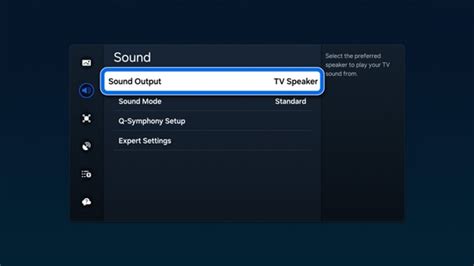
POPMuda.ID – Kualitas suara yang jernih dan imersif adalah kunci untuk pengalaman menonton TV yang maksimal. Banyak pengguna seringkali mengabaikan potensi penuh pengaturan audio pada televisi mereka, padahal penyesuaian yang tepat dapat sangat meningkatkan pengalaman hiburan.
Panduan ini akan membantu Anda memahami berbagai opsi setting audio TV Anda, memastikan Anda mendapatkan kualitas suara terbaik sesuai preferensi pribadi dan lingkungan menonton.
Memulai Pengaturan Audio TV Anda
Langkah pertama dalam mengoptimalkan audio TV Anda adalah menemukan menu pengaturan yang relevan. Pada sebagian besar perangkat, Anda dapat membuka aplikasi Pengaturan perangkat Anda, lalu cari opsi terkait suara atau audio.
Biasanya, Anda dapat mengakses menu ini dengan menekan tombol ‘Settings’ atau ‘Menu’ pada remote control TV Anda, kemudian navigasikan ke bagian ‘Suara’ atau ‘Audio’. Pastikan TV Anda dalam mode input yang sedang digunakan untuk mendapatkan hasil pengaturan yang paling akurat.
Mengenal Mode Suara (Sound Modes)
Televisi modern dilengkapi dengan berbagai preset mode suara yang dirancang untuk jenis konten tertentu. Mode-mode ini secara otomatis menyesuaikan equalizer dan efek suara lainnya agar sesuai dengan apa yang Anda tonton.
Misalnya, mode ‘Cinema’ atau ‘Film’ seringkali menekankan bass dan surround sound untuk memberikan pengalaman sinematik, sedangkan mode ‘Music’ cenderung menghasilkan suara yang lebih seimbang dan natural.
Mode ‘Sport’ biasanya akan meningkatkan kejelasan komentar dan suara keramaian, sementara mode ‘Standard’ adalah pengaturan umum yang cocok untuk tontonan sehari-hari. Eksperimenlah dengan setiap mode untuk menemukan yang paling sesuai dengan preferensi pendengaran Anda dan jenis program yang sedang dinikmati.
Pengaturan Equalizer untuk Kustomisasi Suara
Equalizer (EQ) adalah fitur canggih yang memungkinkan Anda menyempurnakan frekuensi audio secara manual. Ini memberi Anda kendali penuh atas bagaimana suara bass, mid-range, dan treble terdengar dari speaker TV Anda.
Mengatur equalizer memungkinkan Anda menyesuaikan suara agar lebih pas dengan akustik ruangan atau bahkan mengatasi kekurangan pada speaker bawaan TV. Untuk bass yang lebih dalam, tingkatkan frekuensi rendah, dan untuk suara vokal yang lebih jernih, Anda bisa sedikit menaikkan frekuensi mid-range.
Namun, hati-hati untuk tidak mengatur terlalu ekstrem karena ini dapat menyebabkan distorsi suara atau membuat audio terdengar tidak alami. Mulailah dengan penyesuaian kecil dan dengarkan perubahannya secara seksama sampai Anda menemukan keseimbangan yang sempurna.
Fitur Audio Lain yang Penting
Surround Sound dan Virtual Surround
Banyak TV menawarkan fitur surround sound atau virtual surround yang berusaha meniru pengalaman audio tiga dimensi dari sistem home theater. Fitur ini menciptakan ilusi suara yang datang dari berbagai arah, meskipun hanya menggunakan speaker bawaan TV.
Mengaktifkan fitur ini dapat menambah kedalaman pada film dan acara TV, membuat Anda merasa lebih ‘masuk’ ke dalam adegan. Meskipun tidak sekomprehensif sistem fisik, ini adalah peningkatan yang layak dicoba untuk pengalaman menonton yang lebih imersif.
Volume Leveling dan Dialogue Enhancer
Fitur Volume Leveling, atau Normalisasi Volume, sangat berguna untuk menghindari lonjakan suara yang tiba-tiba, seperti saat jeda iklan. Ini membantu menjaga volume suara tetap konsisten di seluruh tayangan, mengurangi kebutuhan untuk sering menyesuaikan volume.
Dialogue Enhancer, di sisi lain, dirancang khusus untuk meningkatkan kejelasan suara percakapan dalam film atau acara TV, yang seringkali tenggelam oleh musik latar atau efek suara. Mengaktifkan fitur ini sangat membantu Anda yang sering kesulitan memahami dialog, terutama dalam konten dengan latar belakang suara yang kompleks.
Pengaturan Output Audio Digital
Jika Anda memiliki soundbar, home theater, atau sistem audio eksternal lainnya, pengaturan output audio digital sangat krusial. TV Anda mungkin memiliki opsi seperti ‘PCM’ atau ‘Bitstream’ untuk output audio optik atau HDMI ARC/eARC.
Pilih ‘Bitstream’ jika sistem audio eksternal Anda dapat mendekode format audio canggih seperti Dolby Digital atau DTS, karena ini akan mengirimkan sinyal audio mentah. Sementara itu, ‘PCM’ (Pulse-Code Modulation) adalah format audio digital standar yang diproses oleh TV sebelum dikirim ke perangkat eksternal.
Tips Tambahan untuk Audio Terbaik
Selain pengaturan internal TV, akustik ruangan juga memainkan peran besar dalam kualitas suara yang Anda dengar. Letakkan TV dan speaker Anda di lokasi yang optimal, hindari sudut yang dapat memantulkan suara secara tidak alami.
Periksa juga pembaruan perangkat lunak (firmware) untuk TV Anda secara berkala, karena pembaruan ini seringkali menyertakan peningkatan kualitas audio dan perbaikan bug. Jika Anda mengalami masalah audio yang persisten, melakukan reset pabrik pada pengaturan suara TV kadang-kadang dapat membantu mengatasinya.
Memahami dan menyempurnakan setting audio TV Anda adalah investasi kecil waktu yang akan memberikan dividen besar dalam pengalaman hiburan Anda. Dengan sedikit eksperimen dan panduan ini, Anda dapat mengubah pengalaman menonton Anda menjadi lebih kaya dan mendalam.
Jangan ragu untuk mencoba berbagai kombinasi pengaturan hingga Anda menemukan suara yang paling memuaskan untuk telinga Anda. Selamat mencoba dan nikmati kualitas audio yang jauh lebih baik!
Pertanyaan Umum (FAQ)
Mengapa suara TV saya terdengar aneh setelah diatur?
Suara TV yang aneh setelah pengaturan bisa disebabkan oleh pengaturan equalizer yang terlalu ekstrem atau mode suara yang tidak sesuai. Coba reset pengaturan suara ke default atau sesuaikan opsi seperti bass dan treble secara bertahap untuk menemukan keseimbangan yang tepat.
Apa perbedaan antara PCM dan Bitstream untuk output audio?
PCM (Pulse-Code Modulation) adalah format audio standar yang diproses oleh TV sebelum dikirim ke perangkat eksternal, cocok untuk setup audio sederhana. Bitstream adalah sinyal audio mentah yang dikirim ke soundbar atau sistem home theater Anda untuk didekode, ideal untuk memanfaatkan format audio canggih seperti Dolby Digital atau DTS.
Bagaimana cara meningkatkan kejernihan dialog di TV saya?
Untuk meningkatkan kejernihan dialog, Anda dapat mengaktifkan fitur ‘Dialogue Enhancer’ atau sejenisnya di pengaturan suara TV Anda. Selain itu, Anda bisa mencoba sedikit meningkatkan frekuensi mid-range pada equalizer, sambil memastikan mode suara tidak terlalu menekankan efek suara latar belakang.
Apakah posisi TV memengaruhi kualitas suara yang dihasilkan?
Ya, posisi TV sangat memengaruhi kualitas suara. Menempatkan TV di sudut ruangan atau terlalu dekat dengan dinding dapat menyebabkan pantulan suara yang tidak diinginkan dan membuat suara terdengar tidak jernih atau ‘boomy’. Usahakan untuk menempatkan TV di area terbuka dengan sedikit ruang di belakang dan samping.
Mengapa ada perbedaan volume yang drastis antara acara TV dan iklan?
Perbedaan volume yang drastis antara program dan iklan sangat umum terjadi. Anda dapat mengatasi masalah ini dengan mengaktifkan fitur ‘Volume Leveling’ atau ‘Normalisasi Volume’ yang tersedia di menu pengaturan audio TV Anda, yang berfungsi untuk menjaga tingkat volume tetap konsisten.
🔥 Mumpung Lagi Promo Besar!
Dapatkan Diskon Spesial + Gratis Ongkir khusus pembelian hari ini. Cek harganya sebelum promo berakhir!