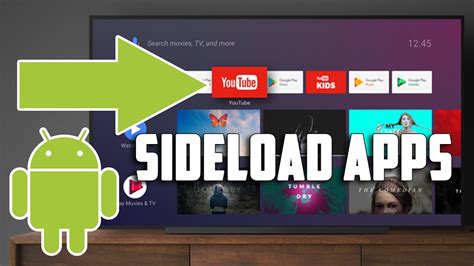
POPMuda.ID – Smart TV modern, terutama yang berbasis Android TV, menawarkan ekosistem aplikasi yang kaya melalui Google Play Store. Namun, ada kalanya Anda ingin menggunakan aplikasi yang tidak tersedia secara resmi di sana, inilah saatnya Anda perlu memahami cara melakukan Sideload Apps TV.
Proses sideloading memungkinkan Anda menginstal aplikasi dari sumber eksternal, membuka pintu menuju fungsionalitas dan hiburan yang lebih luas di televisi Anda.
Mengapa Melakukan Sideload Apps TV?
Melakukan sideloading aplikasi ke TV Anda membuka banyak kemungkinan yang tidak bisa didapatkan dari toko aplikasi resmi. Anda mungkin ingin menginstal aplikasi streaming dari layanan regional yang belum tersedia di Play Store versi TV, atau bahkan game Android yang dirancang untuk layar sentuh namun bisa dimainkan dengan gamepad.
Selain itu, beberapa pengguna mungkin ingin mengakses versi aplikasi lama atau aplikasi utilitas khusus yang tidak memenuhi kriteria Google untuk diterbitkan di Play Store TV. Dengan sideloading, kendali penuh atas konten yang ingin Anda nikmati ada di tangan Anda.
Risiko dan Pertimbangan Keamanan
Meskipun sideloading menawarkan kebebasan lebih, penting untuk menyadari potensi risikonya. Menginstal aplikasi dari sumber tidak dikenal bisa membahayakan keamanan perangkat Anda, seperti menyebarkan malware atau virus.
Selalu pastikan Anda mengunduh file APK dari situs web terkemuka dan terpercaya untuk meminimalkan ancaman ini. Perhatikan juga bahwa aplikasi yang tidak dirancang untuk Android TV mungkin tidak berfungsi optimal atau bahkan tidak berfungsi sama sekali, karena antarmuka dan kontrolnya mungkin tidak sesuai.
Persiapan Sebelum Sideload Apps TV
Sebelum memulai proses sideloading, ada beberapa hal yang perlu Anda persiapkan. Pastikan Anda memiliki Smart TV atau perangkat set-top box yang menjalankan sistem operasi Android TV.
Anda juga memerlukan koneksi internet yang stabil, serta aplikasi pengelola file (File Manager) yang terinstal di TV Anda jika belum ada. Terakhir, Anda harus mengaktifkan opsi “Sumber Tidak Dikenal” di pengaturan keamanan TV Anda agar dapat menginstal aplikasi dari luar Play Store.
Mengaktifkan Sumber Tidak Dikenal
Langkah ini sangat krusial untuk bisa melakukan sideloading aplikasi. Anda perlu masuk ke pengaturan TV Anda dan mencari bagian keamanan atau privasi.
Di sana, Anda akan menemukan opsi untuk mengaktifkan instalasi aplikasi dari sumber yang tidak dikenal, biasanya terletak di bawah “Aplikasi & Keamanan” atau “Keamanan & Pembatasan.” Pastikan untuk mengaktifkannya untuk aplikasi pengelola file yang akan Anda gunakan.
Mendapatkan File APK yang Diperlukan
File APK adalah paket instalasi untuk aplikasi Android, mirip dengan file .exe di Windows. Anda dapat mengunduh file APK dari berbagai situs web terkemuka yang menyediakan repositori aplikasi Android.
Pastikan Anda mencari versi APK yang kompatibel dengan Android TV jika tersedia, atau setidaknya versi tablet yang cenderung lebih mudah dioperasikan dengan remote TV.
Metode Sideload Apps TV yang Populer
Ada beberapa cara untuk memindahkan dan menginstal file APK ke Smart TV Anda. Setiap metode memiliki kelebihan dan kekurangan, pilihlah yang paling sesuai dengan kenyamanan dan peralatan yang Anda miliki.
1. Menggunakan USB Flash Drive
Metode ini adalah salah satu yang paling sederhana dan umum digunakan. Pertama, unduh file APK ke komputer Anda, lalu salin file tersebut ke flash drive USB.
Setelah itu, masukkan flash drive USB ke port USB di Smart TV Anda, lalu gunakan aplikasi pengelola file di TV untuk menemukan dan menginstal file APK tersebut. Proses ini cepat dan tidak memerlukan koneksi internet setelah APK terunduh.
2. Menggunakan Aplikasi “Send Files to TV”
Aplikasi pihak ketiga seperti “Send Files to TV” sangat praktis untuk mentransfer file dari ponsel atau komputer ke TV Anda secara nirkabel. Anda perlu menginstal aplikasi “Send Files to TV” di ponsel/komputer dan juga di Android TV Anda.
Setelah terinstal, Anda bisa dengan mudah mengirim file APK dari perangkat sumber ke TV melalui jaringan Wi-Fi rumah. Cukup buka aplikasi di kedua perangkat, pilih “Send” di perangkat pengirim dan “Receive” di TV, lalu pilih file APK yang ingin Anda transfer.
3. Melalui Cloud Storage (Google Drive/Dropbox)
Metode ini melibatkan penggunaan layanan penyimpanan awan untuk menyimpan file APK Anda. Unduh APK ke komputer Anda, lalu unggah ke layanan cloud seperti Google Drive atau Dropbox.
Di Smart TV Anda, instal aplikasi cloud storage (jika tersedia) atau gunakan browser web untuk mengakses file APK tersebut. Setelah mengunduhnya ke penyimpanan internal TV, Anda bisa menggunakan pengelola file untuk menginstal aplikasi.
Tips Keamanan dan Pemecahan Masalah
Selalu periksa izin yang diminta oleh aplikasi yang Anda sideload sebelum menginstalnya. Aplikasi yang meminta izin yang tidak relevan dengan fungsinya bisa menjadi indikasi potensi bahaya.
Jika aplikasi tidak berfungsi setelah diinstal, coba restart TV Anda atau cek kembali kompatibilitas aplikasi dengan Android TV. Beberapa aplikasi mungkin memerlukan mouse atau keyboard eksternal untuk berfungsi sepenuhnya.
Sideloading adalah cara hebat untuk memperluas kemampuan Smart TV Android Anda, namun lakukan dengan hati-hati. Dengan mengikuti panduan ini dan selalu mengutamakan keamanan, Anda bisa menikmati berbagai aplikasi tambahan yang memperkaya pengalaman hiburan Anda di rumah.
Pertanyaan Umum (FAQ)
Apa itu sideloading aplikasi di TV?
Sideloading adalah proses menginstal aplikasi (file APK) ke Smart TV atau perangkat Android TV dari sumber eksternal, bukan melalui toko aplikasi resmi seperti Google Play Store. Ini memungkinkan pengguna untuk mengakses aplikasi yang tidak tersedia secara default di Play Store versi TV Anda.
Apakah sideloading aplikasi aman untuk Smart TV saya?
Sideloading bisa aman jika dilakukan dengan hati-hati dan bertanggung jawab. Pastikan Anda hanya mengunduh file APK dari situs web yang tepercaya dan periksa izin aplikasi sebelum menginstalnya. Mengunduh dari sumber tidak dikenal dapat berisiko terhadap keamanan perangkat Anda, seperti malware atau virus.
Bagaimana cara mengaktifkan “Sumber Tidak Dikenal” di Android TV?
Untuk mengaktifkan “Sumber Tidak Dikenal”, buka menu ‘Pengaturan’ di Android TV Anda, lalu cari bagian ‘Aplikasi & Keamanan’ atau ‘Keamanan & Pembatasan’. Di sana, Anda akan menemukan opsi untuk mengaktifkan instalasi aplikasi dari sumber yang tidak dikenal. Pastikan Anda mengaktifkannya untuk aplikasi pengelola file yang akan Anda gunakan.
Bisakah semua aplikasi Android diinstal melalui sideloading ke TV?
Meskipun sebagian besar aplikasi Android memiliki file APK, tidak semua aplikasi akan berfungsi dengan baik atau optimal di Android TV. Banyak aplikasi dirancang untuk layar sentuh ponsel dan mungkin memiliki antarmuka yang sulit dikendalikan dengan remote TV. Beberapa mungkin memerlukan mouse atau keyboard eksternal untuk berfungsi penuh.
🔥 Mumpung Lagi Promo Besar!
Dapatkan Diskon Spesial + Gratis Ongkir khusus pembelian hari ini. Cek harganya sebelum promo berakhir!