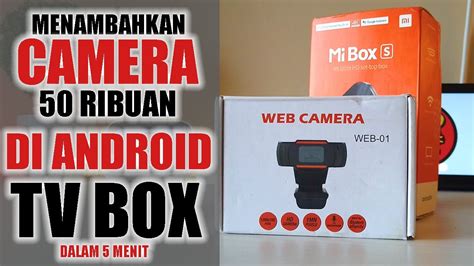
POPMuda.ID – Memanfaatkan fungsionalitas penuh dari sebuah perangkat seringkali memerlukan sedikit inovasi dan penambahan aksesori. Salah satu inovasi menarik adalah penggunaan webcam untuk Android TV, yang dapat mengubah perangkat hiburan di rumah Anda menjadi pusat komunikasi dan kreasi.
Dengan menyambungkan webcam, Android TV Anda tidak hanya berfungsi untuk menonton film atau serial, tetapi juga membuka pintu ke berbagai kemungkinan baru, mulai dari panggilan video hingga aktivitas fotografi yang menyenangkan.
Mengapa Memasang Webcam di Android TV?
Memasang webcam pada Android TV membawa sejumlah manfaat signifikan yang mungkin belum banyak disadari. Fungsi utamanya tentu saja adalah untuk melakukan panggilan video, memungkinkan Anda berinteraksi dengan keluarga dan teman di layar lebar.
Ini menciptakan pengalaman komunikasi yang jauh lebih imersif dibandingkan hanya menggunakan ponsel atau laptop, seolah-olah Anda berada dalam satu ruangan yang sama.
Pusat Komunikasi Keluarga
Android TV yang dilengkapi webcam bisa menjadi hub komunikasi keluarga yang efisien. Anda dapat dengan mudah mengadakan pertemuan keluarga virtual atau sekadar berbincang santai dari sofa ruang tamu.
Kualitas audio dan video yang lebih baik, ditambah dengan kenyamanan layar besar, menjadikan setiap interaksi terasa lebih dekat dan personal.
Aktivitas Fotografi Kreatif
Selain panggilan video, webcam juga membuka peluang untuk aktivitas fotografi yang seru di Android TV. Bayangkan membuat ‘photo booth’ pribadi di rumah Anda, lengkap dengan berbagai efek menarik.
Anda dapat mengambil foto secara online dengan webcam Anda, menggunakan beragam efek menyenangkan yang disediakan oleh aplikasi khusus.
Jenis Webcam yang Kompatibel dengan Android TV
Meskipun sebagian besar webcam USB modern dirancang untuk bekerja dengan metode plug-and-play, ada beberapa hal yang perlu dipertimbangkan. Pastikan webcam Anda adalah model yang mendukung standar UVC (USB Video Class) agar dapat dikenali oleh sistem operasi Android TV.
Beberapa merek seperti Logitech, Microsoft, atau merek generik lainnya biasanya berfungsi dengan baik, namun selalu periksa ulasan atau spesifikasi produk.
Persyaratan Teknis Minimal
Secara umum, webcam dengan resolusi 720p atau 1080p sudah cukup untuk sebagian besar kebutuhan. Pastikan juga Android TV Anda memiliki port USB yang berfungsi dengan baik untuk koneksi fisik.
Kompatibilitas juga sangat bergantung pada versi Android TV OS yang Anda gunakan; versi yang lebih baru cenderung memiliki dukungan yang lebih luas.
Langkah-Langkah Menghubungkan Webcam ke Android TV
Proses menghubungkan webcam ke Android TV sebenarnya cukup sederhana dan intuitif. Mayoritas webcam USB bersifat plug-and-play, artinya Anda hanya perlu mencolokkannya ke port USB di TV Anda.
Setelah terhubung, Android TV biasanya akan secara otomatis mendeteksi perangkat tersebut dan siap digunakan oleh aplikasi yang relevan.
Instalasi Aplikasi Pendukung
Untuk memaksimalkan penggunaan webcam, Anda perlu menginstal aplikasi pendukung dari Google Play Store di Android TV Anda. Aplikasi seperti Google Duo, Zoom, atau Skype adalah pilihan populer untuk panggilan video.
Untuk aktivitas fotografi dengan efek seru, cari aplikasi ‘photo booth’ atau kamera yang tersedia dan mendukung perangkat eksternal.
Aplikasi Pendukung untuk Webcam di Android TV
Pilihan aplikasi yang tepat akan menentukan pengalaman Anda dalam menggunakan webcam di Android TV. Untuk panggilan video, Google Duo seringkali sudah terintegrasi atau mudah diunduh, menyediakan antarmuka yang ramah pengguna untuk video call.
Aplikasi konferensi video seperti Zoom dan Google Meet juga tersedia, memungkinkan Anda bergabung dalam rapat atau kelas online dari kenyamanan ruang tamu.
Fitur Kreatif untuk Fotografi
Untuk pengalaman fotografi yang lebih interaktif, carilah aplikasi kamera pihak ketiga yang menawarkan fitur seperti efek filter, stiker, atau bingkai. Dengan beberapa aplikasi, Anda bisa mengambil foto secara online menggunakan webcam dan menerapkan lebih dari 80 efek menyenangkan secara gratis.
Foto-foto yang telah diambil kemudian dapat Anda simpan ke penyimpanan perangkat Anda atau langsung dibagikan dengan teman melalui platform media sosial yang terintegrasi.
Tips Mengoptimalkan Penggunaan Webcam Anda
Agar kualitas gambar dan suara dari webcam Anda maksimal, perhatikan penempatan perangkat. Letakkan webcam di posisi yang sejajar dengan mata Anda dan pastikan pencahayaan di ruangan cukup terang.
Hindari sumber cahaya langsung di belakang Anda karena dapat membuat wajah Anda terlihat gelap.
Koneksi Internet yang Stabil
Kualitas panggilan video sangat bergantung pada koneksi internet Anda. Pastikan Android TV Anda terhubung ke jaringan Wi-Fi yang stabil dan memiliki bandwidth yang memadai.
Jika memungkinkan, gunakan koneksi kabel Ethernet untuk performa yang lebih konsisten dan minim lag.
Tantangan dan Solusi Umum
Meskipun prosesnya mudah, terkadang Anda mungkin menghadapi beberapa tantangan. Salah satu masalah umum adalah ketidakcocokan webcam tertentu dengan model Android TV Anda.
Coba cari daftar webcam yang teruji kompatibel dengan merek Android TV Anda atau perbarui firmware TV Anda ke versi terbaru.
Masalah Audio dan Video
Jika Anda mengalami masalah audio atau video, periksa pengaturan izin aplikasi di Android TV Anda. Pastikan aplikasi memiliki izin untuk mengakses kamera dan mikrofon webcam Anda.
Selain itu, coba restart Android TV dan colokkan ulang webcam untuk mengatasi masalah konektivitas sementara.
Dengan mengikuti panduan ini, Anda dapat dengan mudah mengubah Android TV Anda menjadi perangkat yang lebih serbaguna dan interaktif. Mulai dari video call berkualitas tinggi hingga sesi foto yang menghibur, potensi yang ditawarkan oleh webcam sangatlah beragam.
Manfaatkan teknologi ini untuk tetap terhubung dan berkreasi dengan cara yang menyenangkan dan inovatif.
Pertanyaan Umum (FAQ)
Apakah semua webcam kompatibel dengan Android TV?
Tidak semua webcam kompatibel. Mayoritas webcam USB yang mendukung standar UVC (USB Video Class) dan berjenis ‘plug-and-play’ biasanya akan berfungsi. Disarankan untuk memeriksa spesifikasi webcam dan ulasan pengguna, atau mencari daftar kompatibilitas dari produsen Android TV Anda.
Aplikasi apa saja yang mendukung webcam di Android TV?
Aplikasi populer untuk panggilan video seperti Google Duo, Zoom, dan Google Meet umumnya mendukung penggunaan webcam di Android TV. Untuk fungsi kamera atau ‘photo booth’, Anda mungkin perlu mencari aplikasi kamera pihak ketiga di Google Play Store yang dirancang untuk mendukung perangkat eksternal.
Bisakah saya merekam video dengan webcam di Android TV?
Ya, beberapa aplikasi kamera atau aplikasi pihak ketiga yang mendukung webcam mungkin memiliki fungsi perekaman video. Anda dapat mencari aplikasi tersebut di Google Play Store Android TV Anda.
Apakah saya memerlukan aplikasi khusus untuk menggunakan webcam?
Untuk sebagian besar penggunaan, Anda memerlukan aplikasi khusus (misalnya, aplikasi video call atau aplikasi kamera) yang diinstal di Android TV Anda. Webcam sendiri biasanya ‘plug-and-play’, namun aplikasi yang akan menggunakan webcam tersebutlah yang perlu diinstal.
Bagaimana cara meningkatkan kualitas gambar webcam di Android TV?
Untuk meningkatkan kualitas, pastikan pencahayaan ruangan memadai dan tidak ada sumber cahaya kuat di belakang subjek. Tempatkan webcam pada ketinggian yang sejajar dengan mata. Selain itu, pastikan koneksi internet stabil untuk panggilan video dan pertimbangkan menggunakan webcam dengan resolusi lebih tinggi jika diperlukan.
🔥 Mumpung Lagi Promo Besar!
Dapatkan Diskon Spesial + Gratis Ongkir khusus pembelian hari ini. Cek harganya sebelum promo berakhir!