POPMuda.ID – Mengaktifkan USB Debugging pada TV mungkin terdengar seperti fitur yang sangat teknis, tetapi sebenarnya sangat berguna. Fitur ini membuka pintu bagi berbagai kemungkinan, terutama bagi para pengembang atau pengguna yang ingin memaksimalkan potensi Smart TV mereka.
Artikel ini akan memandu Anda langkah demi langkah tentang cara mengaktifkan USB Debugging di TV Android Anda. Pemahaman yang benar tentang fitur ini akan membantu Anda dalam melakukan instalasi aplikasi secara manual atau bahkan saat melakukan troubleshooting.
Apa Itu USB Debugging TV dan Mengapa Penting?
USB Debugging adalah mode khusus di sistem operasi Android yang memungkinkan perangkat berkomunikasi dengan komputer melalui koneksi USB. Mode ini umumnya digunakan oleh pengembang untuk menginstal aplikasi, menjalankan perintah, atau melakukan debugging aplikasi secara langsung dari komputer.
Ketika diaktifkan di TV Android, Anda bisa mengontrol TV Anda dengan lebih leluasa menggunakan perangkat lunak seperti Android Debug Bridge (ADB). Ini sangat berguna untuk menginstal aplikasi dari luar Google Play Store atau mengakses fitur-fitur tersembunyi lainnya.
Langkah-langkah Mengaktifkan USB Debugging pada Android TV
Proses untuk mengaktifkan USB Debugging pada TV Android cukup mirip dengan proses di smartphone Android. Anda perlu mengakses “Developer Options” atau “Opsi Pengembang” yang tersembunyi terlebih dahulu.
Pastikan Anda mengikuti setiap langkah dengan hati-hati untuk menghindari kesalahan dan memastikan fitur ini aktif sempurna.
1. Mengakses Pengaturan TV Anda
Langkah pertama adalah membuka menu pengaturan utama pada TV Android Anda. Anda biasanya dapat menemukannya di layar beranda atau melalui tombol khusus di remote control Anda.
Cari ikon roda gigi atau tulisan “Settings” atau “Pengaturan” untuk memulai proses ini.
2. Menemukan Informasi Tentang TV (About TV)
Setelah masuk ke Pengaturan, gulir ke bawah dan cari opsi yang bertuliskan “Device Preferences” atau “Tentang” (About). Pada beberapa TV, ini mungkin terletak di bawah “System” atau “Sistem”.
Bagian ini berisi informasi penting mengenai perangkat lunak dan perangkat keras TV Anda.
3. Mengaktifkan Mode Pengembang (Developer Options)
Di dalam menu “Tentang” atau “About”, Anda akan melihat “Build number” atau “Nomor Versi Build”. Ketuk atau pilih opsi ini berulang kali (biasanya 7-10 kali) hingga muncul notifikasi bahwa Anda telah menjadi pengembang.
Pesan notifikasi ini menandakan bahwa “Developer Options” sekarang sudah aktif dan dapat diakses.
4. Mengaktifkan USB Debugging
Kembali ke menu “Device Preferences” atau “Sistem”, Anda akan menemukan opsi baru yang bernama “Developer Options” atau “Opsi Pengembang”. Pilih opsi ini untuk masuk ke menu lanjutan.
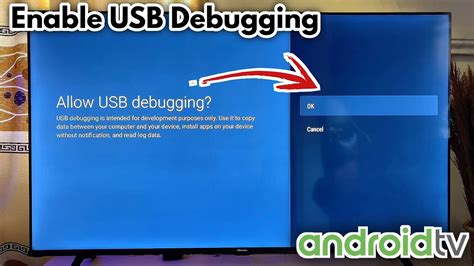
Di dalam “Developer Options”, cari opsi “USB debugging” dan geser tombol untuk mengaktifkannya. Anda mungkin akan diminta untuk mengkonfirmasi tindakan ini.
Pertimbangan Keamanan dan Kapan Mematikannya
Meskipun USB Debugging sangat berguna, mengaktifkannya juga memiliki implikasi keamanan. Mode ini memungkinkan akses yang lebih dalam ke sistem TV Anda, yang bisa menjadi celah jika TV Anda jatuh ke tangan yang salah.
Selalu disarankan untuk menonaktifkan USB Debugging setelah Anda selesai menggunakannya untuk tujuan pengembangan atau instalasi aplikasi. Ini akan membantu menjaga keamanan TV Anda dari potensi risiko yang tidak diinginkan.
Manfaat Lain dari Developer Options
Selain USB Debugging, “Developer Options” juga menyediakan berbagai pengaturan lain yang mungkin menarik bagi pengguna tingkat lanjut. Anda bisa mengatur skala animasi, membatasi proses latar belakang, atau melihat penggunaan CPU.
Jelajahi opsi-opsi ini dengan hati-hati dan pastikan Anda memahami fungsinya sebelum mengubah pengaturan, karena beberapa perubahan dapat memengaruhi kinerja TV Anda.
Dengan mengaktifkan USB Debugging, Anda kini memiliki kontrol yang lebih besar atas Smart TV Android Anda. Baik untuk pengembangan aplikasi, sideloading, atau sekadar eksplorasi, fitur ini adalah alat yang ampuh di tangan yang tepat.
Ingatlah untuk selalu memprioritaskan keamanan dan menonaktifkan fitur ini saat tidak digunakan. Selamat mencoba dan semoga informasi ini bermanfaat bagi Anda!
Pertanyaan Umum (FAQ)
Apa itu USB Debugging pada TV Android?
USB Debugging adalah mode khusus yang memungkinkan TV Android berkomunikasi dan menerima perintah dari komputer melalui koneksi USB. Ini sering digunakan oleh pengembang untuk menginstal aplikasi, menjalankan perintah ADB, atau melakukan debugging aplikasi.
Mengapa saya perlu mengaktifkan USB Debugging di TV?
Anda mungkin perlu mengaktifkannya jika ingin menginstal aplikasi dari sumber eksternal (sideloading), melakukan pengembangan aplikasi, atau menggunakan alat Android Debug Bridge (ADB) untuk mengontrol atau memecahkan masalah TV Anda dengan lebih canggih.
Apakah aman mengaktifkan USB Debugging?
Mengaktifkan USB Debugging dapat membuka TV Anda ke akses yang lebih dalam, yang berpotensi menjadi risiko keamanan jika TV Anda tidak aman atau diakses oleh pihak yang tidak berwenang. Disarankan untuk menonaktifkannya setelah selesai digunakan.
Bagaimana cara menonaktifkan USB Debugging?
Untuk menonaktifkannya, Anda hanya perlu kembali ke menu “Developer Options” (Opsi Pengembang) di Pengaturan TV Anda, lalu geser tombol “USB debugging” ke posisi nonaktif.
Apakah semua Smart TV memiliki opsi USB Debugging?
Umumnya, fitur USB Debugging tersedia pada Smart TV yang menjalankan sistem operasi Android TV. TV dengan sistem operasi lain mungkin memiliki opsi debug yang berbeda atau tidak memiliki fitur serupa.
🔥 Mumpung Lagi Promo Besar!
Dapatkan Diskon Spesial + Gratis Ongkir khusus pembelian hari ini. Cek harganya sebelum promo berakhir!