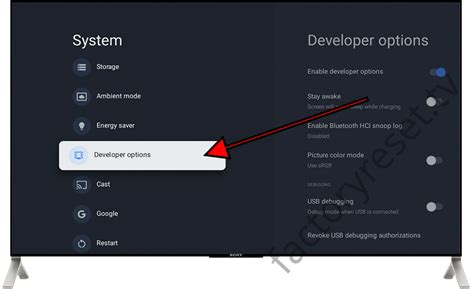
POPMuda.ID – Smart TV modern, terutama yang berbasis Android TV, menawarkan segudang fitur canggih yang memanjakan penggunanya. Namun, ada sebuah menu tersembunyi yang menyimpan potensi besar untuk optimasi dan penyesuaian lebih lanjut, yaitu Developer Options TV.
Pengaturan pengembang ini dirancang untuk para developer aplikasi, tetapi juga dapat dimanfaatkan oleh pengguna umum yang ingin memahami dan memaksimalkan kinerja perangkat TV mereka.
Apa Itu Developer Options TV?
Developer Options, atau Opsi Pengembang, adalah serangkaian pengaturan lanjutan yang tersembunyi di dalam sistem operasi Android TV. Pengaturan ini memungkinkan akses ke fungsi-fungsi sistem yang biasanya tidak tersedia untuk pengguna standar, memberikan kontrol lebih granular atas kinerja dan perilaku TV.
Fitur-fitur ini mencakup opsi debugging, penyesuaian animasi, batas proses latar belakang, dan banyak lagi, yang dapat membantu dalam pemecahan masalah atau peningkatan responsivitas TV Anda.
Mengapa Developer Options Penting untuk Smart TV?
Mengakses Developer Options TV dapat membuka pintu untuk berbagai optimasi yang signifikan. Anda bisa meningkatkan kecepatan antarmuka, mengatasi masalah konektivitas, atau bahkan mempersiapkan TV untuk instalasi aplikasi dari sumber tidak dikenal.
Dengan memahami dan menggunakan opsi ini secara bijak, Anda dapat mengubah pengalaman menonton dan berinteraksi dengan Smart TV Anda menjadi lebih baik dan sesuai keinginan.
Cara Mengaktifkan Developer Options di Android TV
Proses untuk mengaktifkan Developer Options pada sebagian besar perangkat Android TV cukup serupa dan mudah dilakukan. Anda tidak memerlukan alat khusus atau pengetahuan teknis yang mendalam untuk memulai.
Berikut adalah langkah-langkah sederhana yang bisa Anda ikuti untuk membuka menu rahasia ini di TV Anda:
1. Pertama, navigasikan ke menu ‘Pengaturan’ atau ‘Settings’ pada Smart TV Android Anda. Anda biasanya dapat menemukannya di layar beranda atau melalui ikon roda gigi.
2. Selanjutnya, gulir ke bawah dan cari opsi ‘Tentang’ atau ‘About’ pada daftar pengaturan; ini adalah tempat informasi dasar perangkat Anda berada.
3. Di dalam menu ‘Tentang’, temukan ‘Build’ atau ‘Nomor Build’ dan tekan tombol pilih (biasanya tombol tengah di remote) secara berulang, biasanya tujuh kali.
4. Setelah beberapa kali ketukan, sebuah pesan akan muncul di layar yang memberi tahu Anda bahwa Anda kini adalah seorang pengembang, menandakan bahwa Developer Options telah berhasil diaktifkan.
5. Kembali ke menu pengaturan utama, Anda akan menemukan opsi baru yang disebut ‘Opsi Pengembang’ atau ‘Developer Options’ muncul di daftar.
Fitur-Fitur Penting dalam Developer Options TV
Setelah Developer Options TV diaktifkan, Anda akan menemukan banyak pengaturan yang mungkin terdengar asing. Berikut adalah beberapa fitur yang paling sering digunakan dan bermanfaat:
USB Debugging: Fitur ini memungkinkan TV Anda berkomunikasi dengan komputer melalui koneksi USB, sangat berguna untuk pengembang aplikasi dan pemecahan masalah lanjutan.
Skala Animasi Jendela, Transisi, dan Animator: Mengurangi nilai-nilai ini (misalnya dari 1x menjadi 0.5x atau mematikannya) dapat membuat antarmuka TV terasa lebih cepat dan responsif.
Batas Proses Latar Belakang: Anda dapat membatasi jumlah aplikasi yang berjalan di latar belakang secara bersamaan, yang dapat menghemat RAM dan meningkatkan kinerja TV Anda.
Paksa GPU Rendering: Opsi ini memaksa aplikasi untuk menggunakan GPU (Graphics Processing Unit) untuk rendering 2D, yang terkadang dapat meningkatkan kinerja grafis.
Aktifkan Pencatatan Jaringan Verbose: Fitur ini berguna untuk menganalisis masalah konektivitas jaringan dengan memberikan log yang lebih detail.
Tips Aman Menggunakan Developer Options
Meskipun Developer Options TV menawarkan banyak manfaat, penting untuk menggunakannya dengan hati-hati. Mengubah pengaturan yang salah tanpa pemahaman bisa menyebabkan perilaku TV yang tidak terduga atau masalah kinerja.
Selalu pastikan Anda memahami fungsi dari setiap opsi sebelum mengubahnya; jika ragu, sebaiknya biarkan pengaturan pada nilai defaultnya.
Kapan Sebaiknya Menggunakan Developer Options?
Developer Options sangat berguna ketika Anda menghadapi masalah spesifik atau ingin mengoptimalkan TV secara mendalam. Contohnya, jika Anda ingin melakukan sideload aplikasi APK dari USB, Anda perlu mengaktifkan USB Debugging atau mengizinkan instalasi dari sumber tidak dikenal.
Selain itu, untuk pengguna yang merasa TV mereka sedikit lambat, menyesuaikan skala animasi adalah langkah pertama yang bagus untuk meningkatkan responsivitas visual.
Cara Menonaktifkan Developer Options
Jika Anda merasa tidak lagi memerlukan Developer Options atau khawatir tentang potensi risiko, Anda dapat dengan mudah menonaktifkannya kembali. Ini akan menyembunyikan menu tersebut dan mengembalikan semua pengaturan ke default.
Cukup masuk kembali ke menu ‘Opsi Pengembang’ dan matikan tombol toggle di bagian atas, atau terkadang Anda perlu melakukan reset pabrik jika ingin benar-benar menghapusnya.
Manfaat Jangka Panjang Optimasi dengan Developer Options
Dengan menguasai Developer Options TV, Anda tidak hanya memecahkan masalah sesaat tetapi juga membuka potensi penuh Smart TV Anda. Anda memiliki kendali lebih besar atas bagaimana perangkat Anda beroperasi dan merespons perintah Anda.
Jadi, jangan ragu untuk menjelajahi opsi ini dengan hati-hati dan nikmati pengalaman Smart TV yang lebih personal dan optimal.
Pertanyaan Umum (FAQ)
Apa itu Developer Options di TV Android?
Developer Options, atau Opsi Pengembang, adalah menu tersembunyi di Android TV yang berisi pengaturan lanjutan untuk debugging, optimasi kinerja, dan kontrol sistem yang lebih detail, biasanya digunakan oleh pengembang aplikasi.
Bagaimana cara mengaktifkan Developer Options di Smart TV saya?
Anda dapat mengaktifkannya dengan masuk ke ‘Pengaturan’ > ‘Tentang’ > ‘Nomor Build’ dan mengetuknya tujuh kali. Setelah itu, menu ‘Opsi Pengembang’ akan muncul di daftar pengaturan utama.
Fitur Developer Options apa saja yang paling sering digunakan?
Beberapa fitur umum yang sering digunakan adalah USB Debugging untuk konektivitas PC, pengaturan skala animasi untuk mempercepat antarmuka, dan Batas Proses Latar Belakang untuk mengelola penggunaan RAM.
Apakah ada risiko saat menggunakan Developer Options?
Ya, ada risiko jika Anda mengubah pengaturan tanpa pemahaman yang cukup. Perubahan yang salah dapat menyebabkan ketidakstabilan sistem, masalah kinerja, atau bahkan kerusakan software pada kasus ekstrem. Selalu gunakan dengan hati-hati.
Bisakah saya menonaktifkan Developer Options kembali?
Tentu, Anda bisa menonaktifkannya kembali dengan masuk ke menu ‘Opsi Pengembang’ dan mematikan tombol toggle di bagian atas. Ini akan menyembunyikan menu dan mengembalikan pengaturan ke kondisi semula.
🔥 Mumpung Lagi Promo Besar!
Dapatkan Diskon Spesial + Gratis Ongkir khusus pembelian hari ini. Cek harganya sebelum promo berakhir!