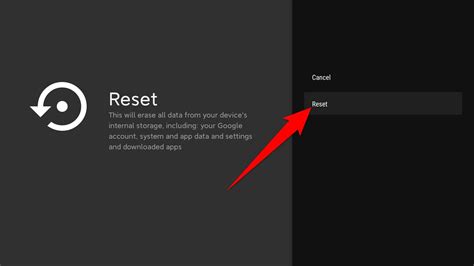
POPMuda.ID – Reset Android TV Anda adalah solusi ampuh untuk mengatasi berbagai masalah kinerja, mulai dari aplikasi yang sering macet hingga respons sistem yang melambat. Proses ini akan mengembalikan perangkat Anda ke pengaturan pabrik, membuatnya terasa seperti baru lagi dan berjalan lebih optimal.
Melakukan reset dapat menghapus semua data dan pengaturan pribadi Anda, jadi penting untuk memahami langkah-langkahnya agar proses berjalan lancar. Artikel ini akan memandu Anda melalui cara reset Android TV dengan mudah dan aman.
Mengapa Anda Perlu Melakukan Reset Android TV?
Ada beberapa alasan mengapa Anda mungkin perlu melakukan reset pada Android TV kesayangan Anda, terutama saat menghadapi masalah yang tidak dapat diselesaikan dengan cara biasa. Salah satu alasan utamanya adalah ketika TV mulai menunjukkan penurunan kinerja yang signifikan, seperti lag atau respons yang lambat terhadap input.
Selain itu, reset juga menjadi solusi efektif jika aplikasi sering mengalami crash, TV tidak dapat terhubung ke internet, atau Anda ingin menjual atau memberikan TV tersebut kepada orang lain. Dengan mengembalikan pengaturan pabrik, semua masalah perangkat lunak yang menumpuk dapat teratasi, memberikan pengalaman penggunaan yang segar.
Persiapan Penting Sebelum Reset
Sebelum Anda memutuskan untuk melakukan reset pada Android TV, ada beberapa persiapan krusial yang harus Anda perhatikan guna memastikan proses berjalan tanpa hambatan. Pertama dan terpenting, pastikan untuk mencadangkan semua data penting yang mungkin tersimpan di TV Anda, seperti daftar aplikasi atau preferensi akun tertentu.
Kedua, pastikan Android TV Anda terhubung ke sumber daya listrik yang stabil dan tidak akan terputus selama proses reset berlangsung, karena pemadaman listrik di tengah proses bisa menyebabkan kerusakan pada sistem. Ketiga, pastikan Anda mengetahui kredensial akun Google yang terhubung ke TV, karena Anda perlu masuk kembali setelah proses reset selesai.
Dua Metode Cara Reset Android TV
Secara umum, ada dua metode utama untuk melakukan reset pada Android TV, yaitu melalui menu pengaturan dan melalui tombol fisik pada TV itu sendiri. Kedua metode ini memiliki tujuan yang sama namun dengan pendekatan yang sedikit berbeda, tergantung pada kondisi TV Anda.
Memilih metode yang tepat sangat penting; jika TV Anda masih dapat beroperasi dengan normal namun lambat, reset melalui pengaturan adalah pilihan terbaik. Namun, jika TV Anda benar-benar tidak responsif atau mengalami boot loop, menggunakan tombol fisik adalah jalan terakhir yang bisa ditempuh.
Metode 1: Reset Melalui Pengaturan
Metode ini adalah cara paling umum dan direkomendasikan jika Android TV Anda masih bisa dioperasikan dan responsif. Anda dapat mengakses opsi reset langsung dari menu sistem TV, yang akan memandu Anda melalui serangkaian konfirmasi.
Langkah-langkahnya dimulai dengan membuka menu ‘Pengaturan’ di Android TV Anda, lalu navigasikan ke opsi ‘Tentang’ atau ‘Preferensi Perangkat’. Di sana, Anda akan menemukan opsi ‘Reset’ atau ‘Setel Ulang ke Data Pabrik’ yang akan memulai proses pemulihan.
Setelah Anda memilih opsi reset, TV akan meminta konfirmasi beberapa kali untuk memastikan Anda benar-benar ingin melanjutkan, karena tindakan ini tidak dapat dibatalkan. Setelah konfirmasi, TV akan memulai proses reset, yang mungkin memakan waktu beberapa menit sebelum akhirnya restart.
Metode 2: Factory Reset via Tombol Fisik (Force Reset)
Metode reset ini sering disebut sebagai ‘hard reset’ dan biasanya digunakan ketika Android TV Anda tidak dapat diakses melalui menu pengaturan, misalnya karena TV macet total atau tidak mau booting. Anda akan memerlukan akses fisik ke tombol-tombol pada TV atau remote control.
Langkah pertama adalah mencabut kabel daya TV dari stopkontak dan menunggu selama satu menit penuh untuk memastikan semua daya telah terbuang. Selanjutnya, temukan tombol ‘Power’ pada TV Anda (bukan pada remote) dan tombol ‘Volume Down’ atau ‘Input’ yang relevan.
Sambil menekan dan menahan tombol-tombol yang relevan (kombinasinya bervariasi tergantung merek TV, seringkali ‘Power’ + ‘Volume Down’ atau ‘Power’ + ‘Input’), colokkan kembali kabel daya TV. Terus tahan tombol-tombol tersebut hingga Anda melihat logo Android atau menu pemulihan muncul di layar, lalu lepaskan.
Di menu pemulihan, gunakan tombol volume untuk menavigasi dan tombol power untuk memilih opsi ‘Wipe data/factory reset’. Setelah proses selesai, pilih ‘Reboot system now’ untuk memulai ulang TV Anda ke pengaturan pabrik.
Setelah Reset: Apa yang Harus Dilakukan?
Setelah Android TV Anda berhasil di-reset dan menyala kembali, Anda akan disambut dengan layar pengaturan awal yang sama seperti saat Anda pertama kali membeli TV. Ini berarti Anda harus mengatur ulang semua preferensi, termasuk bahasa, jaringan Wi-Fi, dan masuk kembali ke akun Google Anda.
Pastikan untuk menginstal kembali aplikasi favorit Anda satu per satu dan perbarui sistem operasi ke versi terbaru yang tersedia untuk memastikan kinerja terbaik. Dengan demikian, TV Anda akan kembali beroperasi dengan performa puncak, bebas dari masalah yang sebelumnya mengganggu.
Melakukan reset Android TV adalah langkah yang efektif untuk mengatasi berbagai masalah dan mengembalikan perangkat Anda ke kondisi optimal. Dengan mengikuti panduan ini, Anda dapat melakukan proses reset dengan percaya diri dan tanpa kesulitan.
Ingatlah selalu untuk melakukan persiapan yang matang dan memilih metode yang sesuai dengan kondisi TV Anda agar proses berjalan lancar dan menghasilkan TV yang kembali prima.
Pertanyaan Umum (FAQ)
Kapan saya harus melakukan reset Android TV?
Anda sebaiknya melakukan reset Android TV saat mengalami masalah kinerja yang persisten seperti TV yang lambat, aplikasi sering macet, masalah koneksi internet yang tidak teratasi, atau jika Anda ingin menjual TV tersebut. Reset akan membersihkan semua data dan pengaturan untuk pengalaman baru.
Apakah reset akan menghapus semua data saya?
Ya, melakukan reset pabrik (factory reset) pada Android TV akan menghapus semua data pribadi, pengaturan, dan aplikasi yang telah diinstal. TV akan kembali ke kondisi ‘keluar dari kotak’ seperti saat Anda pertama kali membelinya, oleh karena itu penting untuk mencadangkan data penting jika ada.
Berapa lama waktu yang dibutuhkan untuk proses reset?
Proses reset Android TV biasanya memakan waktu beberapa menit, tergantung pada model TV dan jumlah data yang perlu dihapus. Setelah proses penghapusan selesai, TV akan melakukan restart otomatis, yang juga membutuhkan sedikit waktu.
Bisakah saya mengembalikan pengaturan setelah reset?
Tidak, setelah reset pabrik, semua pengaturan dan data tidak dapat dikembalikan. Anda harus mengkonfigurasi ulang TV Anda dari awal, termasuk pengaturan bahasa, koneksi Wi-Fi, masuk ke akun Google, dan menginstal ulang aplikasi yang diinginkan.
Apa perbedaan antara soft reset dan factory reset?
Soft reset (atau restart) hanya mematikan dan menyalakan kembali sistem tanpa menghapus data, seringkali efektif untuk masalah minor. Factory reset, di sisi lain, menghapus semua data dan mengembalikan TV ke pengaturan pabrik, digunakan untuk mengatasi masalah serius atau saat ingin menjual perangkat.
🔥 Mumpung Lagi Promo Besar!
Dapatkan Diskon Spesial + Gratis Ongkir khusus pembelian hari ini. Cek harganya sebelum promo berakhir!